

Atender una cita existente
En Consultas agendadas, localiza la cita y selecciona Empezar cuando corresponda iniciar la atención. Comprueba el paciente, el médico, la fecha y el motivo antes de continuar. Si la consulta ya está iniciada, ábrela desde Consultas iniciadas para continuar en el mismo encuentro.Iniciar sin cita previa
En el perfil, selecciona Iniciar Nueva Consulta y completa el motivo y los datos solicitados. Consulta también las opciones para crear consultas sin cita previa.Si eres médico, necesitas Gestionar citas y disponibilidad para crear una consulta sin cita previa. Desactivar ese permiso no impide la atención clínica de citas existentes. Un administrador puede revisar tus permisos.
Orientarte dentro de la consulta
El encabezado identifica al paciente y el encuentro. Al desplazarte por la consulta, se compacta para dejar más espacio al contenido. Usa las pestañas para moverte entre el historial, las notas y las demás secciones disponibles. La barra de acciones reúne Scribe, el menú de tres puntos y la acción para terminar la consulta, según tus permisos y la configuración de la organización. Las opciones disponibles pueden variar entre una consulta en curso y una finalizada.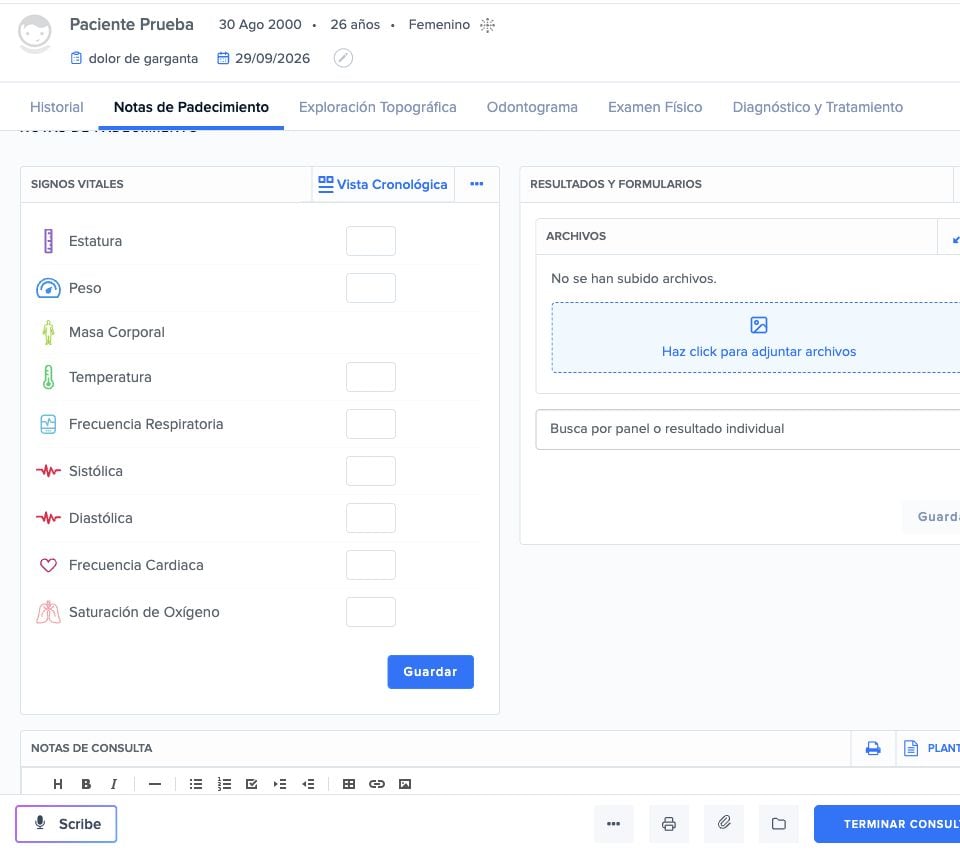
Consulta en curso en una cuenta de demostración, con navegación por secciones y barra de acciones.