

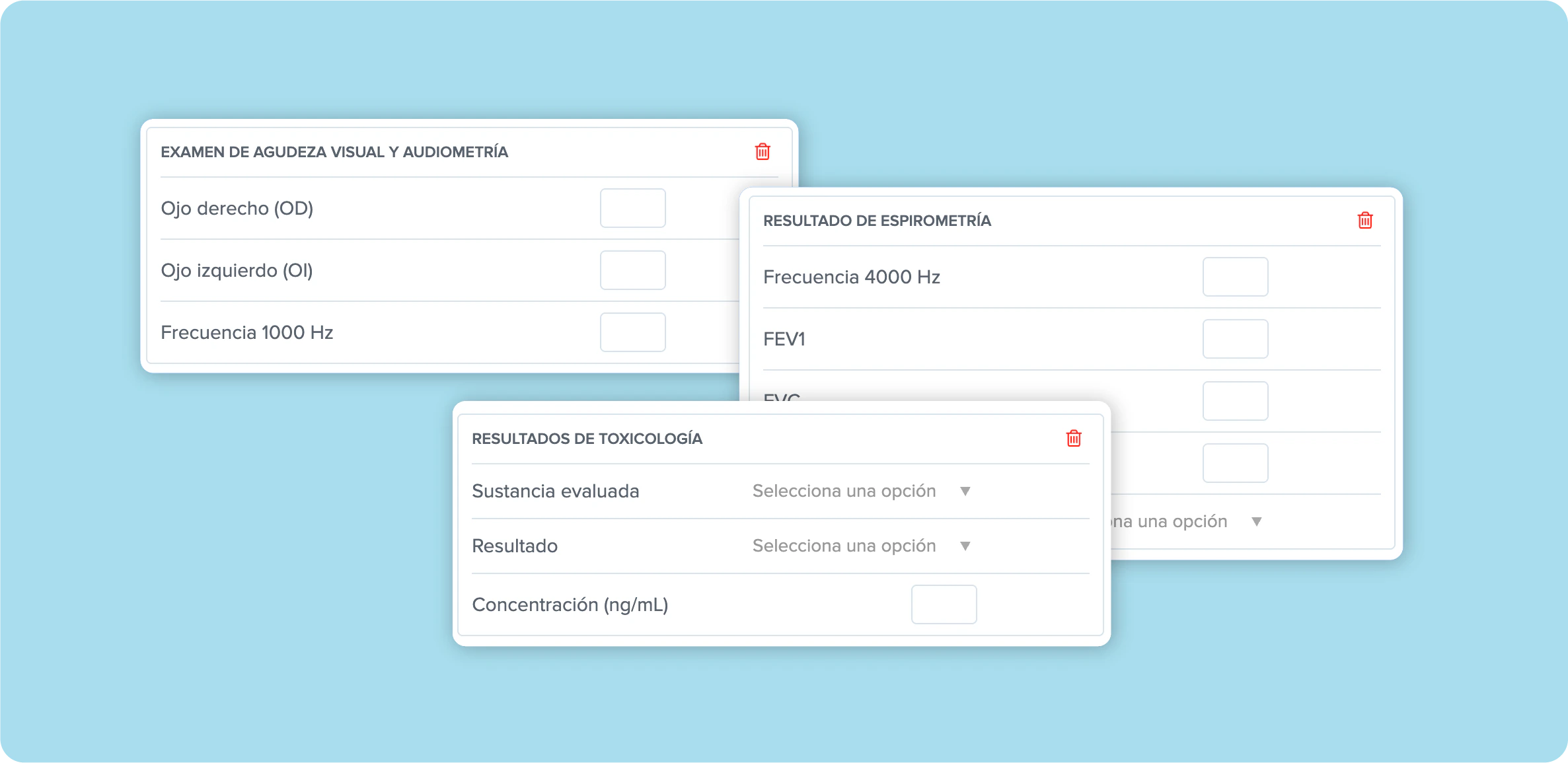
Si buscas Resultados de laboratorio, esta es la misma sección con nombre actualizado.
Cómo funciona dentro de la consulta
El flujo funciona bajo el modelo de buscar y agregar.1
Entra al módulo
Dentro del encuentro, entra a Resultados y formularios.
2
Busca y agrega un grupo
Haz clic en el buscador para ver sugerencias de paneles.También puedes buscar por nombre de panel o por un resultado individual.
3
Captura los valores
Si seleccionas un resultado individual, Nimbo agrega automáticamente el grupo completo al que pertenece.Puedes agregar varios grupos antes de guardar.
4
Guarda
Guarda la consulta para persistir los datos capturados en el encuentro.
Ejemplos de uso
Además de laboratorios, este módulo puede utilizarse para:- Evaluaciones de salud ocupacional.
- Seguimiento de parámetros específicos (por ejemplo, metabólicos).
- Protocolos estructurados por especialidad.
- Formularios internos de la clínica.
Campos personalizados (Clinical Pro)
Las cuentas Clinical Pro pueden extender este módulo creando grupos y campos personalizados. Los campos personalizados se capturan igual que los campos estándar.Crear un grupo personalizado
Ruta:Settings -> Campos Personalizados -> Resultados y Formularios -> Grupos
1
Agrega el grupo
Haz clic en Agregar grupo.
2
Define el nombre
Escribe el nombre del grupo.
3
Guarda
Guarda los cambios.Los grupos sin campos asignados no aparecen durante la captura en consulta.
Crear un campo personalizado
Ruta:Settings -> Campos Personalizados -> Resultados y Formularios -> Campos
1
Selecciona el grupo
Elige el grupo al que pertenecerá el campo.Puede ser un grupo personalizado o uno de los grupos base de Nimbo ya incluidos en el módulo.
2
Define el campo
Escribe el nombre del campo y selecciona el tipo:
- Numérico (puede incluir unidad y valores mínimo/máximo opcionales).
- Dropdown (lista de opciones).
3
Guarda
Guarda los cambios.
- Se muestran dentro del grupo correspondiente.
- Se guardan con el encuentro.
- Se reflejan en la impresión del expediente.
Activar o desactivar el módulo
Puedes encender o apagar Resultados y formularios en:Mi cuenta > Configuración > Clinical
Si tienes dudas, contacta a soporte desde el chat de la aplicación.