

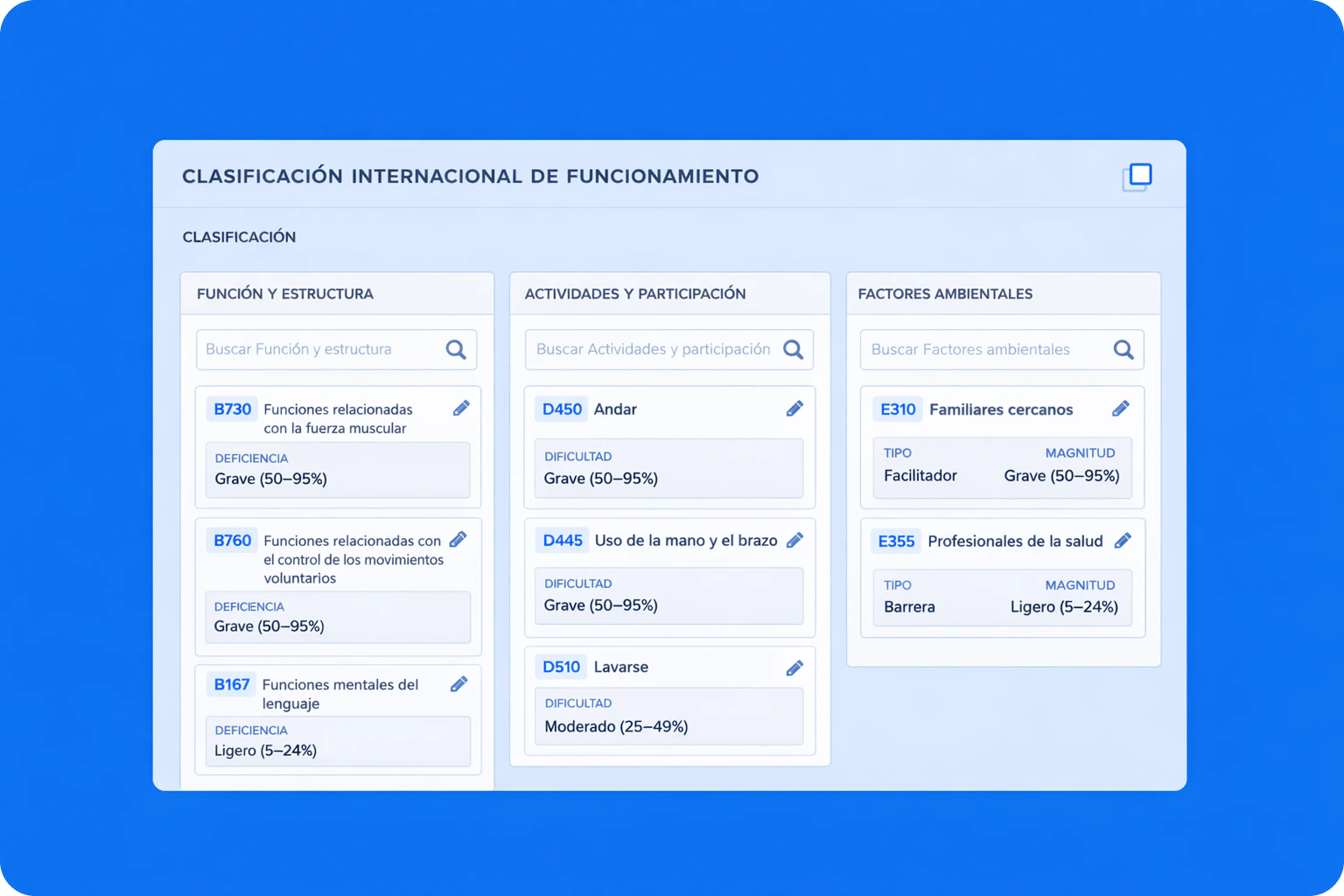
Este módulo está disponible para cuentas con Clinical Pro y debe activarse en Mi cuenta > Configuración > Clinical.Solo los usuarios con rol de médico pueden documentar CIF.
La versión actual del catálogo CIF en Nimbo incluye únicamente códigos de segundo nivel: una letra y tres dígitos, por ejemplo
d450.Activa el módulo CIF
1
Entra a la configuración clínica
Ve a Mi cuenta > Configuración > Clinical.
2
Activa CIF
En la sección de formularios para la consulta, habilita el módulo CIF.
3
Guarda los cambios
Después de guardar, el módulo queda disponible dentro del encuentro clínico.
Cómo funciona dentro del encuentro
El módulo aparece como CIF dentro del encuentro clínico. Siempre muestra su estructura completa, incluso antes de que agregues códigos. Así puedes empezar a buscar y capturar información desde el primer momento. La captura se organiza en tres secciones:- Función y estructura para códigos que empiezan con
bys. - Actividades y participación para códigos que empiezan con
d. - Factores ambientales para códigos que empiezan con
e.
- Código, por ejemplo
d450. - Descripción del código.
Registra códigos CIF
1
Elige la sección
Entra a la pestaña que corresponda al tipo de código que quieres documentar.
2
Busca y agrega el código
Usa el buscador para encontrar el código por clave o descripción y selecciónalo.
3
Completa los campos obligatorios
Nimbo agrega la fila en modo de edición. Debes seleccionar los valores requeridos antes de confirmarla.
4
Confirma la fila
Guarda la fila con el botón de confirmación. Cada código se confirma por fila. Si cancelas, la fila no se conserva.
Qué capturas en cada sección
Función y estructura
Cada fila incluye:- Código
- Descripción
- Deficiencia
Actividades y participación
Cada fila incluye:- Código
- Descripción
- Dificultad
Factores ambientales
Cada fila incluye:- Código
- Descripción
- Tipo: barrera o facilitador
- Magnitud
Copia CIF desde otro encuentro
Si necesitas volver a evaluar los mismos códigos en una consulta posterior, puedes usar Copiar desde otro encuentro. El selector muestra únicamente encuentros del mismo paciente que ya tengan CIF documentada.1
Abre el selector
En la cabecera del módulo, haz clic en Copiar desde otro encuentro.
2
Selecciona el encuentro
Elige el encuentro que quieres usar como base.
3
Revisa los valores copiados
Nimbo copia los códigos, la descripción y los valores registrados en ese encuentro.
4
Actualiza y confirma
Revisa cada fila, ajusta los valores que necesites y confirma cada registro en el encuentro actual.
Qué se guarda en cada encuentro
Cuando confirmas una fila, Nimbo guarda la información dentro del encuentro actual, incluyendo:- El código CIF
- La descripción del código
- El valor documentado en esa sección
Impresión del encuentro
Cuando imprimes el encuentro, la CIF aparece como un bloque propio dentro del documento clínico. La impresión muestra:- El título CIF
- Las tres secciones del módulo
- El código, la descripción y el valor documentado en cada fila
Cuándo conviene usar este módulo
Este módulo es especialmente útil para centros y equipos que necesitan documentar evaluación funcional y seguimiento entre terapias, por ejemplo en rehabilitación. Te ayuda a:- Registrar evaluaciones funcionales dentro del encuentro
- Reutilizar códigos de consultas previas
- Dar seguimiento a los mismos elementos a lo largo del tiempo
- Mantener la información funcional integrada en el expediente clínico
Si tienes dudas, contacta a soporte desde el chat de la aplicación.