

Administra los permisos clínicos
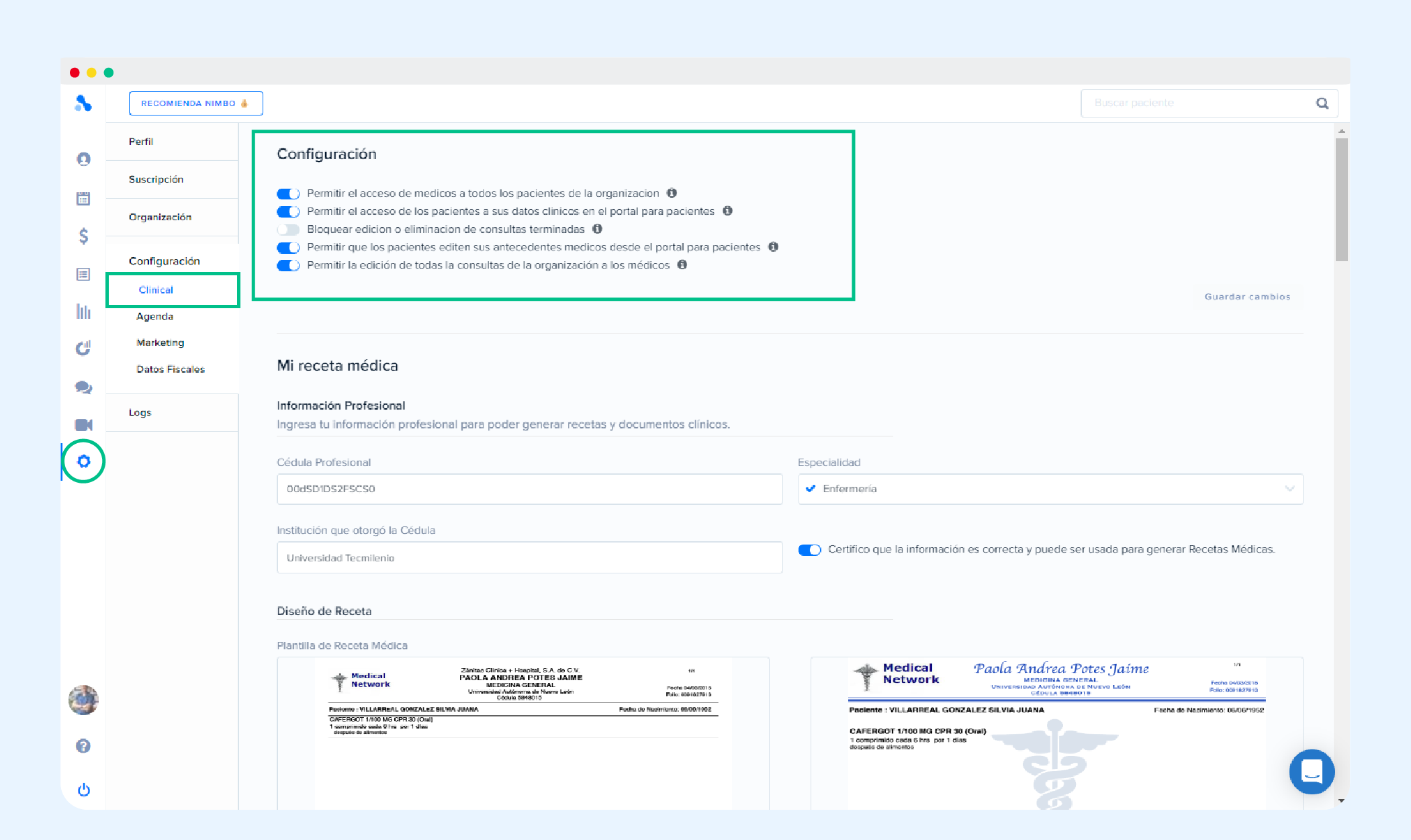
Si te interesa gestionar las cosas que los médicos pueden hacer en Nimbo, las configuraciones de Clinical te permitirán dar, o restringir, acceso a los colaboradores de tu organización.Dirígete a **Mi cuenta > Configuración > Clinical.**Al ingresar, podrás activar o desactivar permisos y funciones sobre:
- Permitir el acceso de médicos a todos los pacientes.
- Permitir que los médicos puedan compartir el historial médico con los pacientes.
- Bloquear consulta terminada.
- Entre otros.
Receta médica
Aquí podrás incluir tu cédula profesional, especialidad y más información profesional que aparecerá en tu receta médica. Adicionalmente, podrás elegir una plantilla de diseño para tu receta y personalizar otros apartados como logotipo e información extra de tu receta. Es importante activar la opción que certifica que la información que agregaste es correcta, pues con ésta podrás hacer recetas medicas.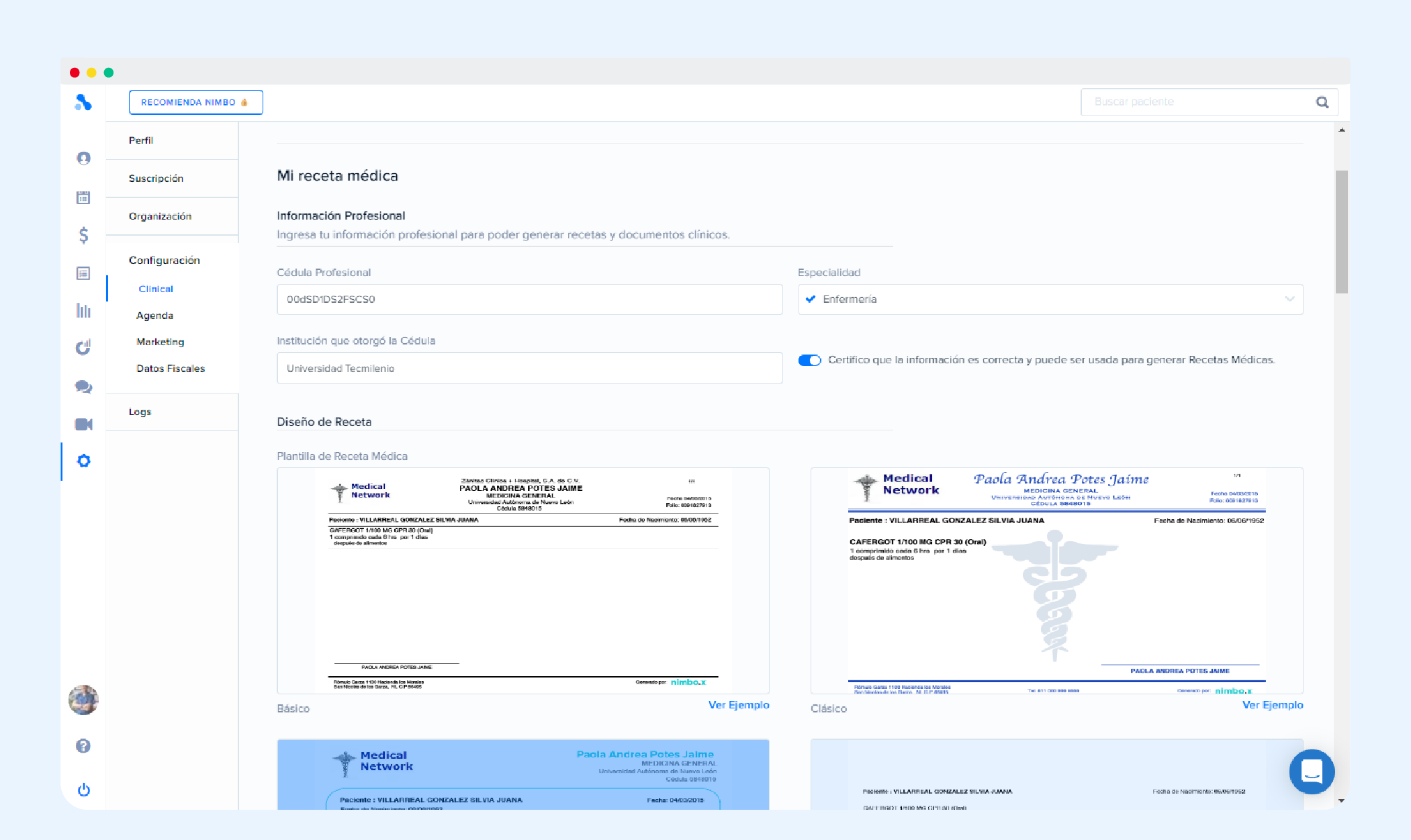
- Imprimir copia de Receta Médica
- Incluir Signos Vitales en la Receta Médica
- Incluir Diagnóstico en la Receta Médica
Firma electrónica
Agregar la ‘Firma Electrónica’ requerirá de una imagen en formato PNG. Si no cuentas con una, encontrarás un enlace para crearla. También puedes agregar esta firma en la receta médica.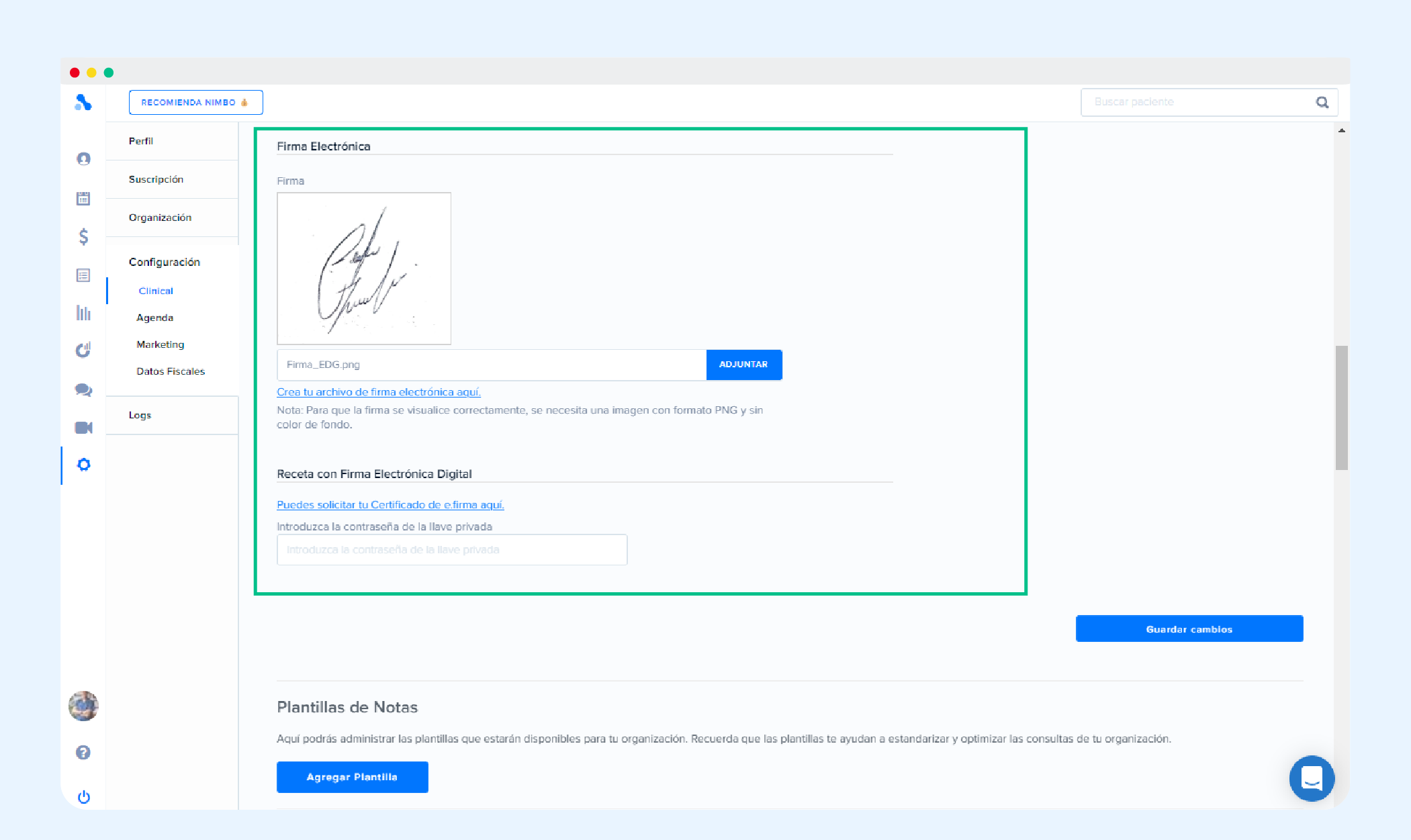
Plantillas para tu organización
En este apartado puedes agregar plantillas para que los miembros de tu organización las utilicen a lo largo de diferentes secciones de Nimbo.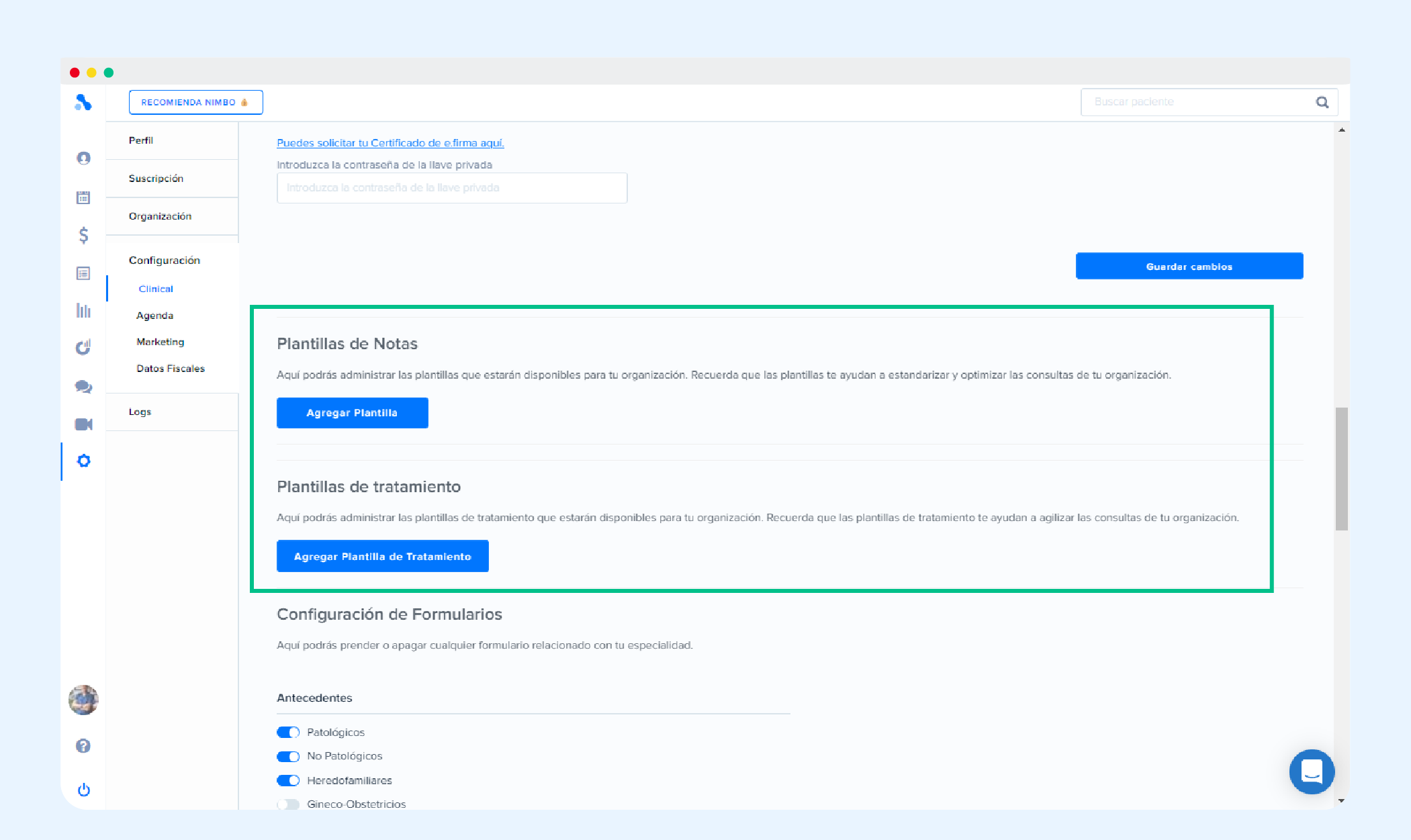
Plantillas de consulta
Estas plantillas aparecerán dentro de la consulta y el expediente clínico. Algunas plantillas que puedes crear son: Instrucciones médicas, observaciones médicas, entre otros.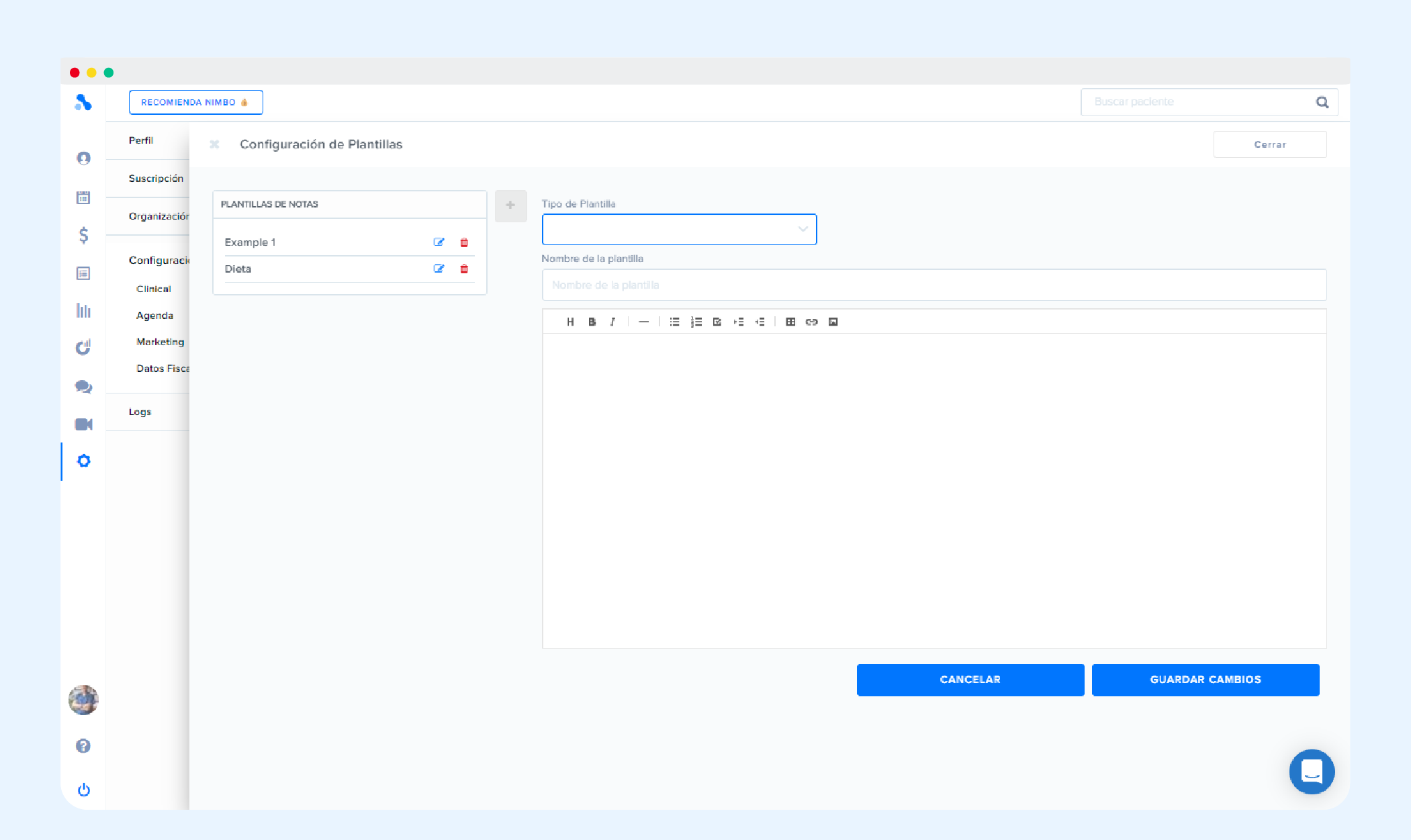
Plantillas de tratamiento
Te permite especificar el tratamiento que el paciente debe seguir para un diagnostico en especifico.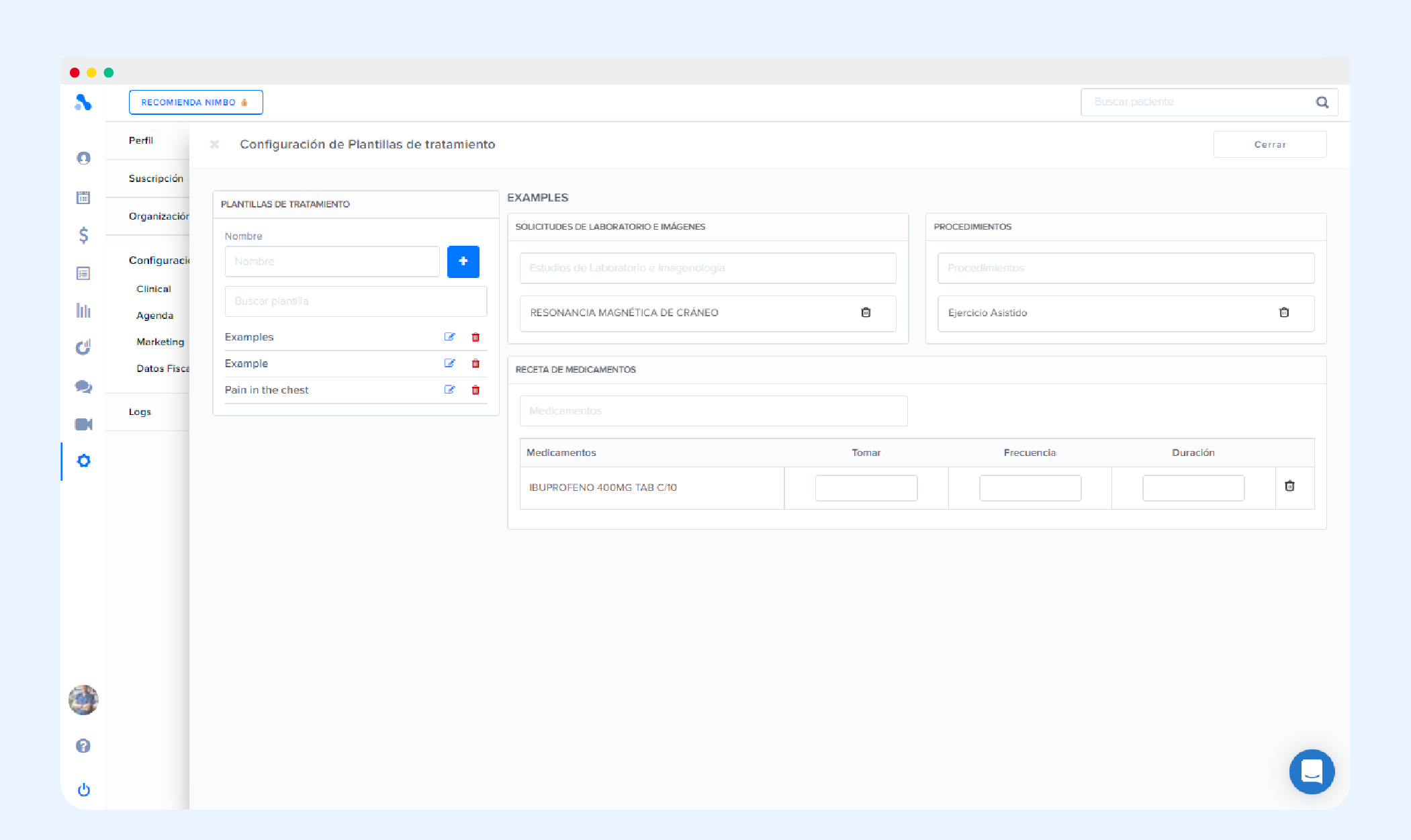
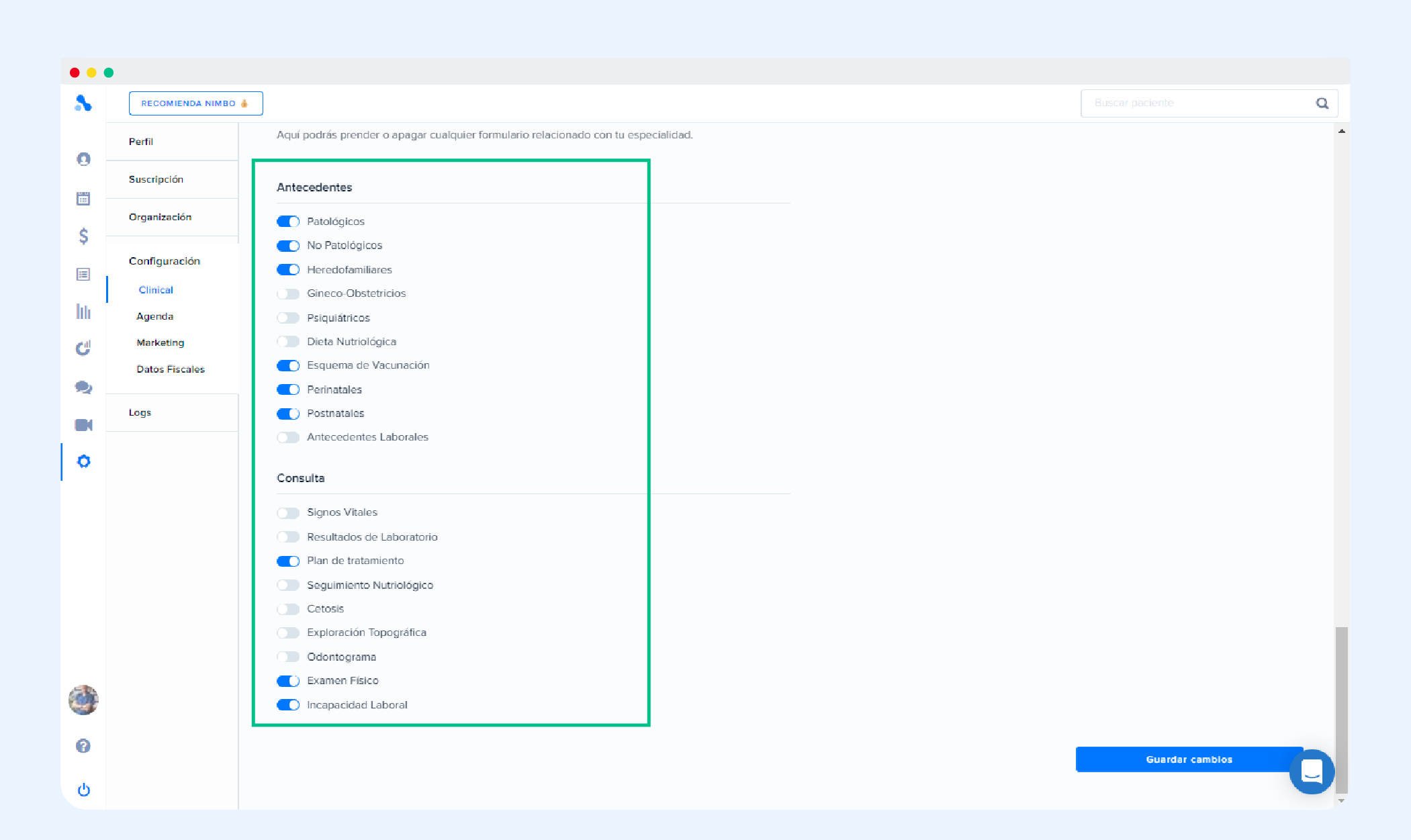
Configuración de formularios
Por último, estará la sección de ‘Configuración de formularios’, aquí podrás activar o desactivar cualquier formulario relacionado con tu especialidad. Antecedentes- Patológicos
- No Patológicos
- Heredofamiliares
- Gineco-Obstetricios
- Psiquiátricos
- Dieta Nutriológica
- Esquema de Vacunación
- Perinatales
- Postnatales
- Riesgo de caídas
- Signos Vitales
- Resultados de Laboratorio
- CIF
- Plan de tratamiento
- Seguimiento Nutriológico
- Cetosis
- Exploración Topográfica
- Odontograma
- Incapacidad Laboral
Cuestionarios dentro de la consulta
Dentro de una consulta en Nimbo podrás acceder a la configuración de formularios presionando el botón ‘…’ y posteriormente en “Configuración”.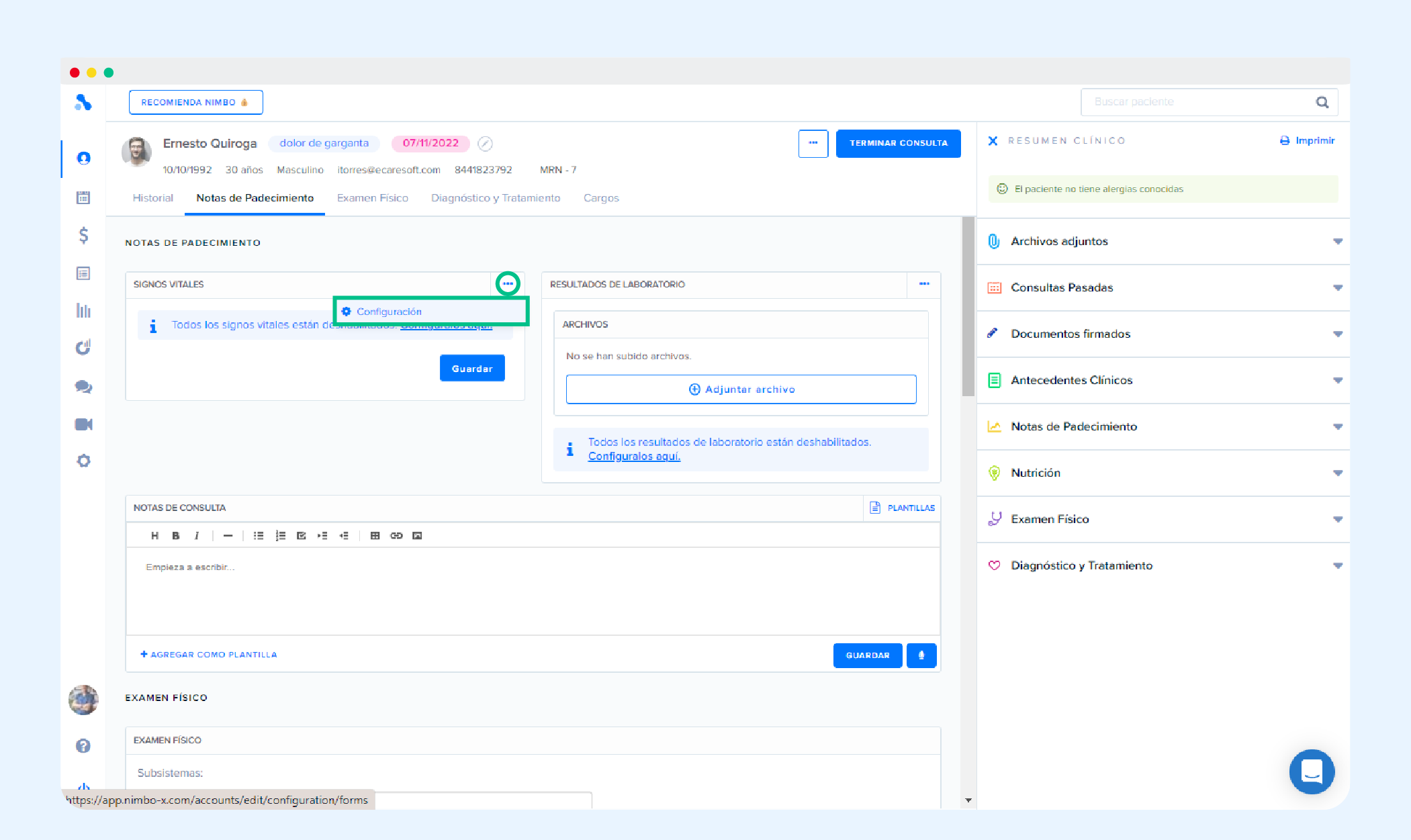
🔒 Configuración clínica por usuario (solo administradores)
Esta sección aplica únicamente para usuarios con permisos de administrador.Como administrador, ahora puedes ver y configurar la configuración clínica de cualquier usuario de tu organización. Dentro de Configuración → Clinical, encontrarás un selector de usuarios que te permitirá:
- Seleccionar cualquier médico de la organización
- Ver su configuración clínica completa
- Ajustar sus configuraciones cuando sea necesario
Si tienes alguna duda o pregunta, ponte en contacto con el equipo de soporte desde el chat de la aplicación. ¡Feliz consulta! 🧑⚕️