

Tipos de usuario
Administrador es un permiso que puedes asignar a un médico; no es un tipo de usuario independiente.
Agregar un usuario a tu organización
Necesitas permisos de administrador para invitar usuarios y configurar sus accesos.1
Abre la configuración de tu organización
Ve a Mi cuenta > Organización.
2
Agrega al usuario
En Invitados pendientes, selecciona Agregar usuarios.
3
Configura el perfil
Escribe el correo electrónico, selecciona el rol y la sucursal, y activa los permisos que necesite el usuario.
4
Envía la invitación
Selecciona Invitar. El usuario aparecerá en Invitados pendientes hasta que acepte la invitación.
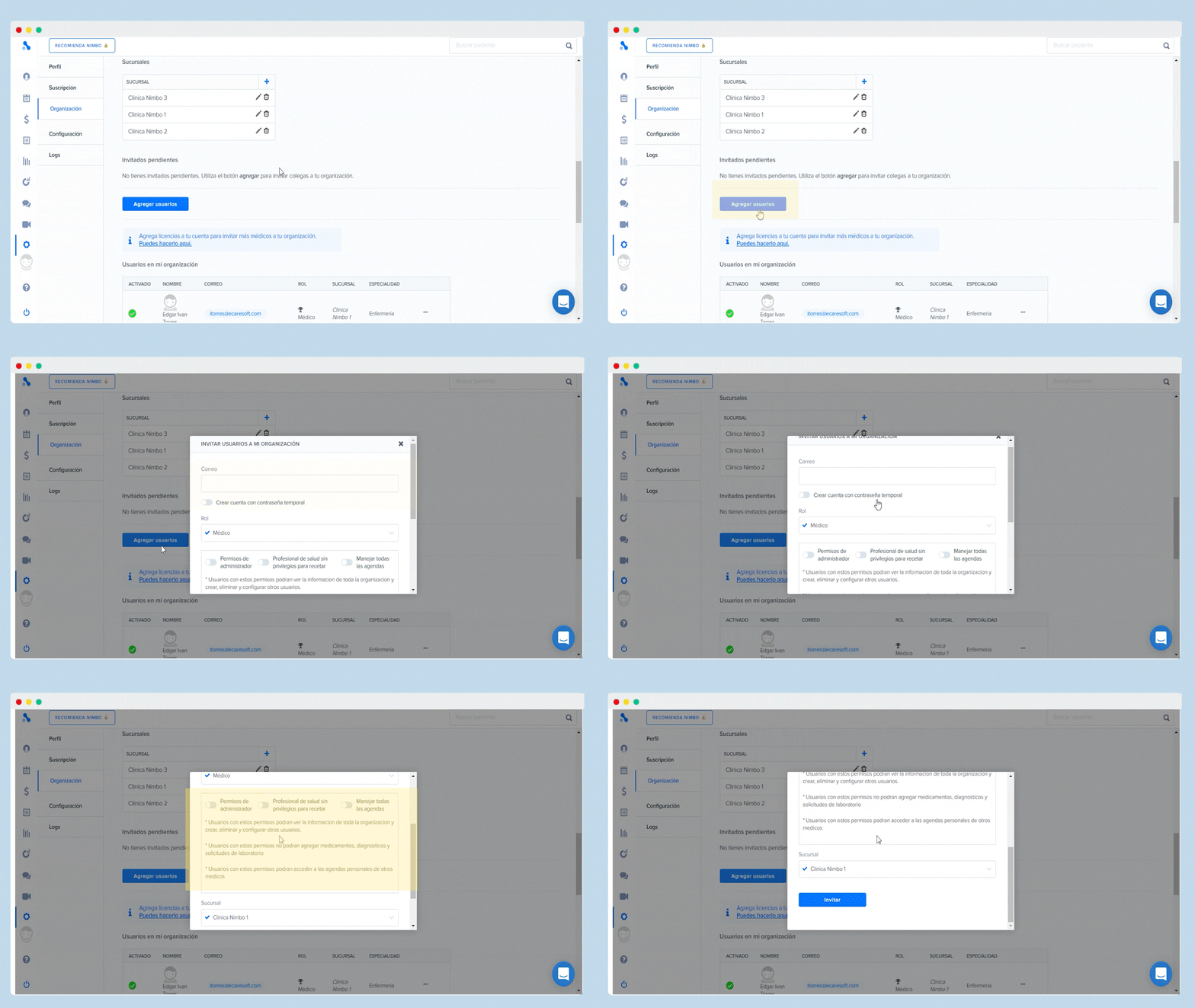
Formulario para invitar a un usuario y configurar su perfil.
Editar los permisos de un usuario
1
Busca al usuario
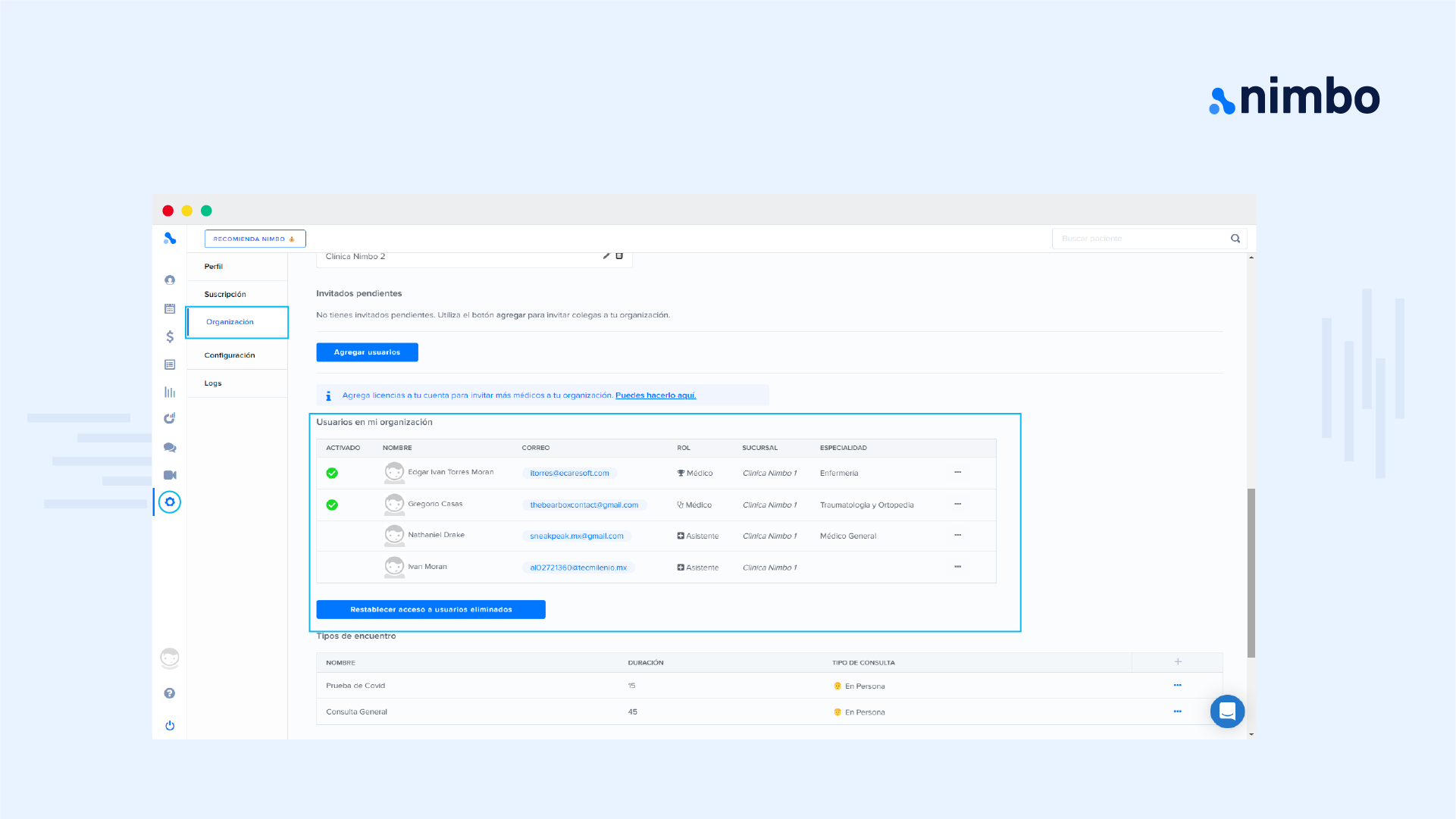
Ve a Mi cuenta > Organización y localiza Usuarios en mi organización.
2
Abre el perfil
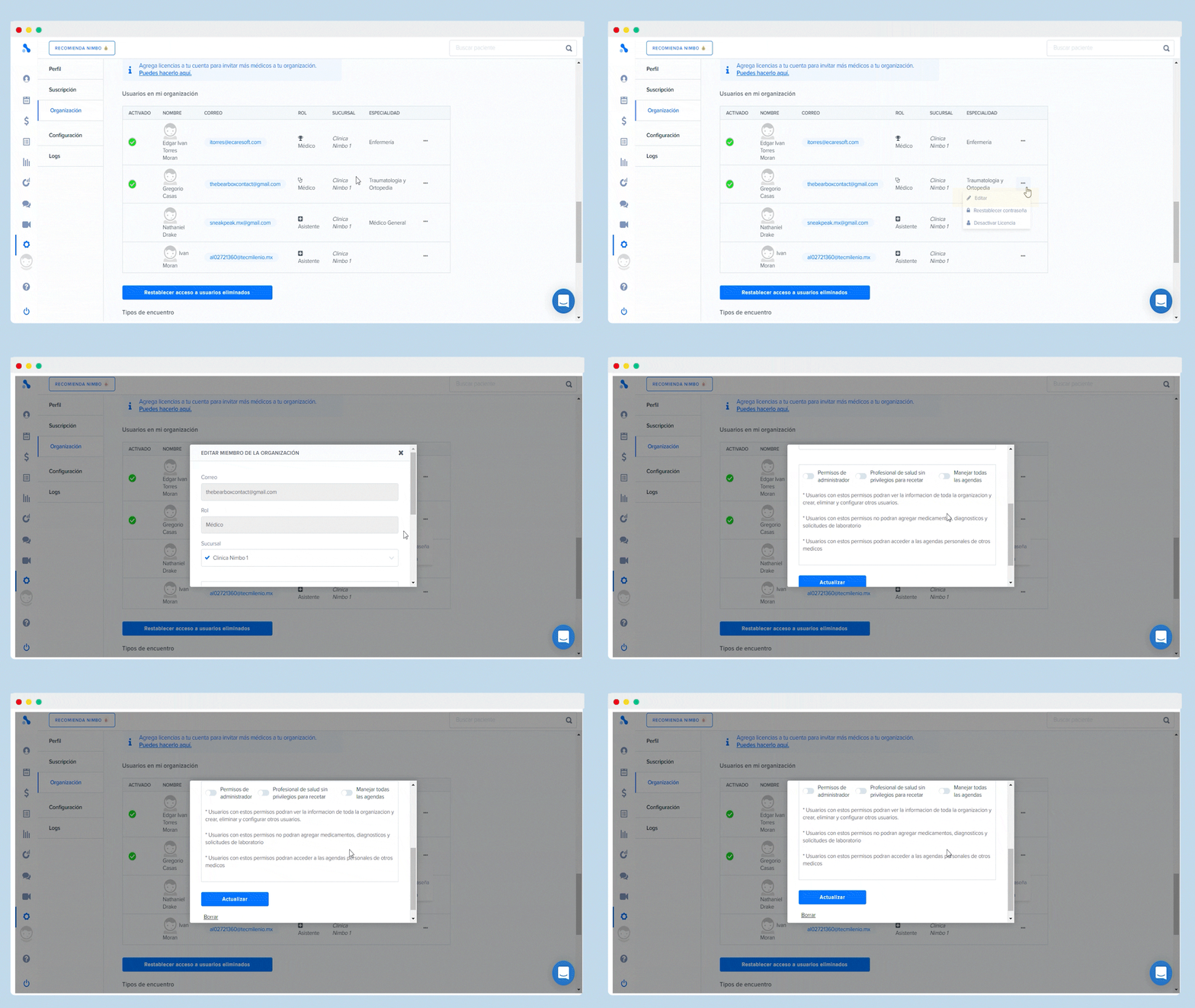
Selecciona el botón de tres puntos (…) del usuario y elige Editar.
3
Actualiza la configuración
Cambia la sucursal o los permisos disponibles para el tipo de usuario.
4
Guarda los cambios
Selecciona Actualizar para aplicar la configuración.
Menú para editar un usuario de la organización.
Permisos para médicos
- Permisos de administrador: permite ver la información de toda la organización y crear, eliminar o configurar usuarios.
- Profesional de salud sin privilegios para recetar: impide agregar medicamentos, diagnósticos y solicitudes de laboratorio.
- Manejar todas las agendas: permite acceder a las agendas personales de otros médicos y a las agendas de la organización.
Configuración de permisos para un médico.
Permisos para asistentes
- Acceso a Información Clínica: permite registrar antecedentes clínicos, signos vitales y notas de progreso.
- Acceso a Cargos: permite agregar cargos a las notas de remisión.
- Filtrar agendas de asistentes por sucursal activa: limita las agendas disponibles a las relacionadas con la sucursal activa del asistente.
Elegir qué agendas puede ver un asistente
Esta configuración es útil para organizaciones con varias sucursales. Te permite adaptar la Agenda a la forma de trabajo de cada asistente:
Además de acotar el acceso, el filtro simplifica el selector de agendas: el asistente encuentra con mayor facilidad los médicos y horarios relevantes para su trabajo diario.
1
Abre el perfil del asistente
En Mi cuenta > Organización > Usuarios en mi organización, selecciona el botón de tres puntos (…) del asistente y elige Editar.
2
Revisa la sucursal
Confirma que el campo Sucursal tenga la ubicación correspondiente al asistente.
3
Configura el acceso a las agendas
Activa Filtrar agendas de asistentes por sucursal activa para mostrar solo las agendas de esa sucursal. Déjalo desactivado si el asistente necesita trabajar con las agendas de toda la organización.
4
Guarda y verifica
Selecciona Actualizar. Cuando el asistente abra el módulo Agenda, el selector mostrará las agendas correspondientes a la configuración elegida.
Las agendas que no estén asociadas con ninguna sucursal seguirán visibles para todos los usuarios, aunque el filtro esté activado. Para obtener el resultado esperado, revisa también la sucursal asignada a cada agenda.
Permisos para Control de Accesos
De forma predeterminada, un usuario de Control de Accesos puede:- Restablecer las contraseñas de otros usuarios.
- Restaurar usuarios bloqueados.
- Crear, deshabilitar, habilitar y eliminar usuarios.
- Editar los permisos de acceso de cada usuario.
- Cambiar la sucursal asignada a un usuario.
Los usuarios de Control de Accesos no pueden consultar datos clínicos, como expedientes, consultas o reportes. Tampoco pueden utilizar módulos operativos, como Agenda, Cargos o NimboChat, ni modificar la configuración de los servicios clínicos.