

Activar formularios adicionales
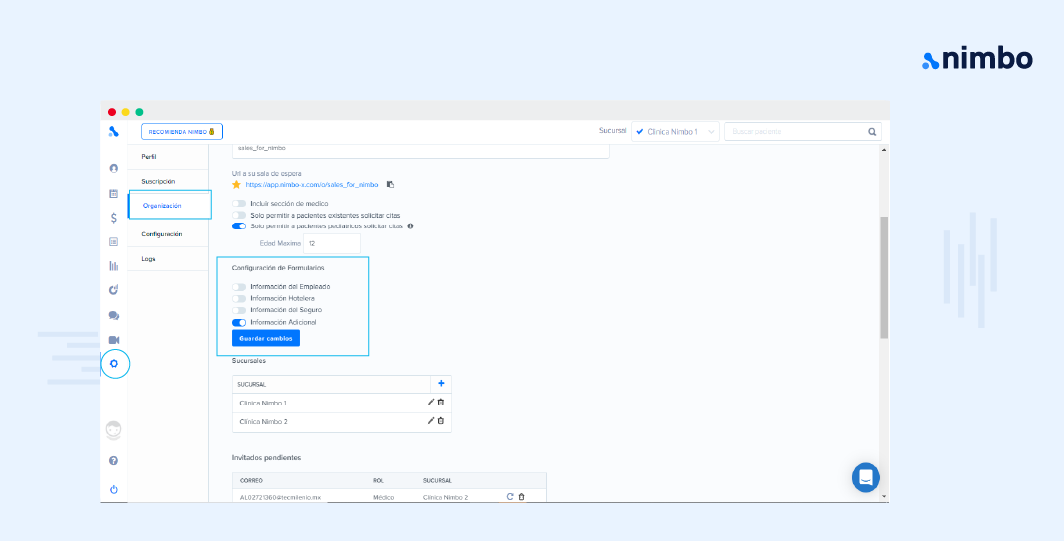
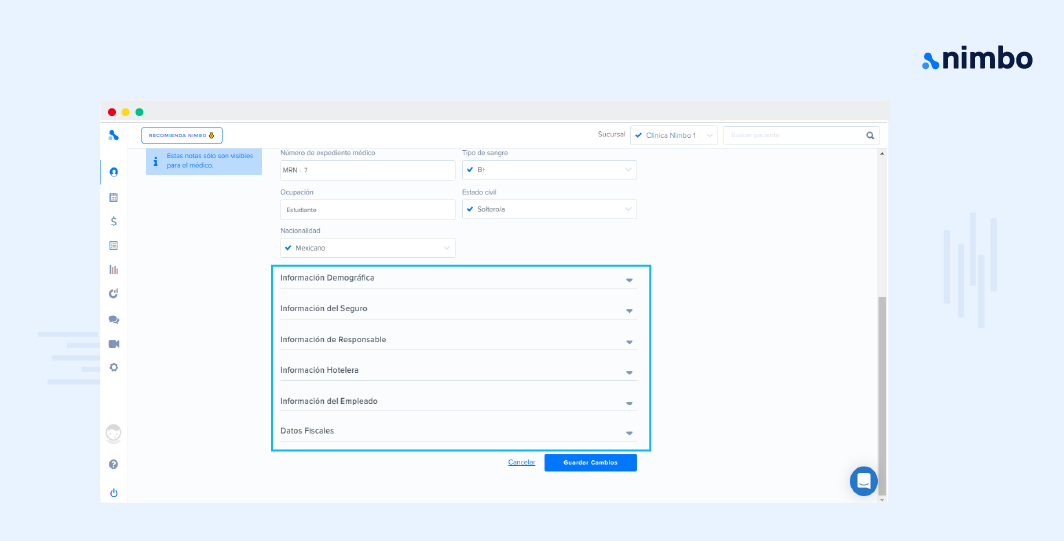
Sigue el siguiente patrón: Mi cuenta > Organización.En la sección de ‘Configuración de formularios’ podrás activar diferentes formularios que aparecerán dentro de cada uno de los perfiles de pacientes que tengas dentro de Nimbo.
Historial laboral
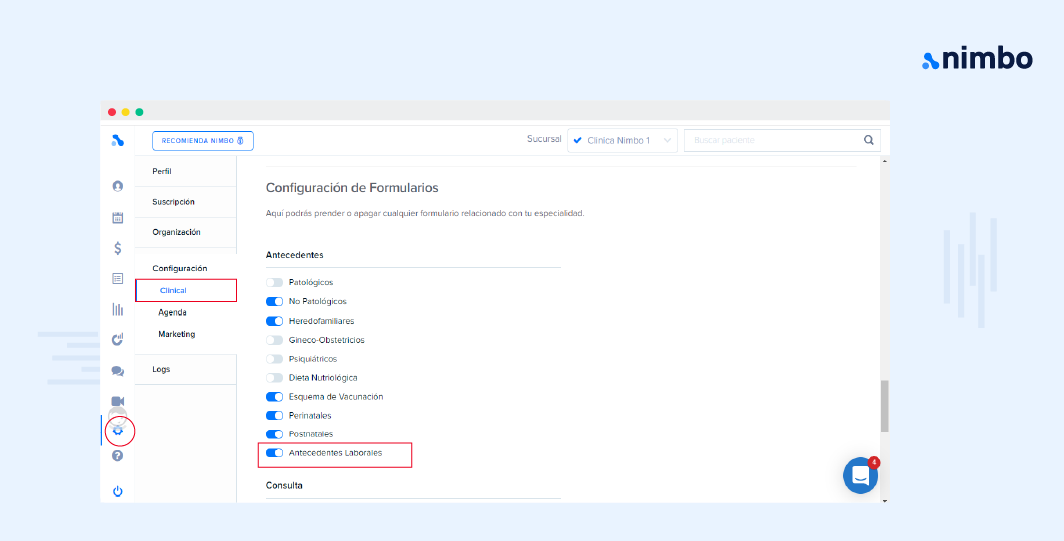
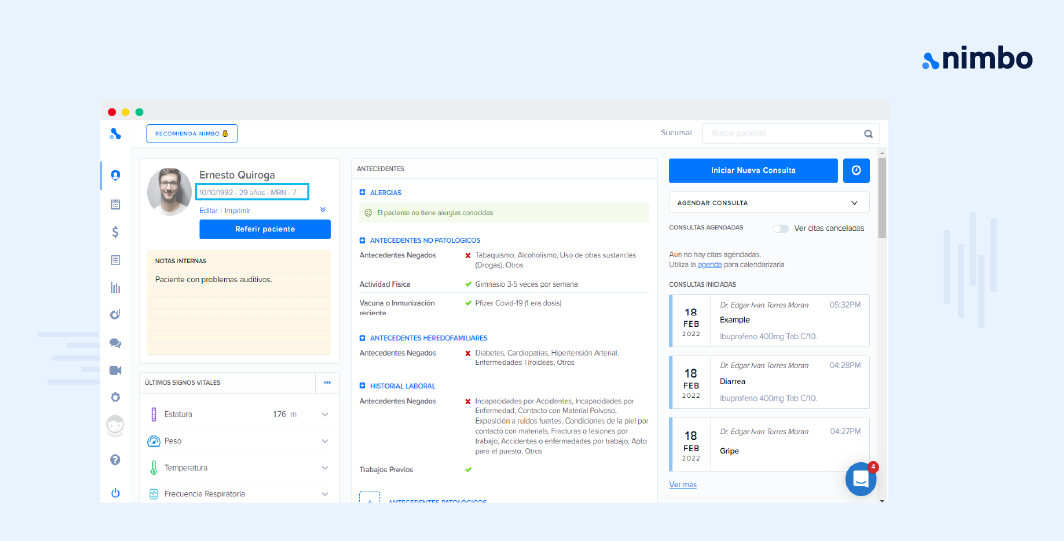
Activa los antecedentes laborales para registrar trabajos previos, exposiciones y condiciones relacionadas con la actividad del paciente.Sigue el siguiente patrón: Mi cuenta > Configuración > Clinical > Antecedentes.Cuando te encuentres en dicha sección, activa Antecedentes Laborales y guarda los cambios.
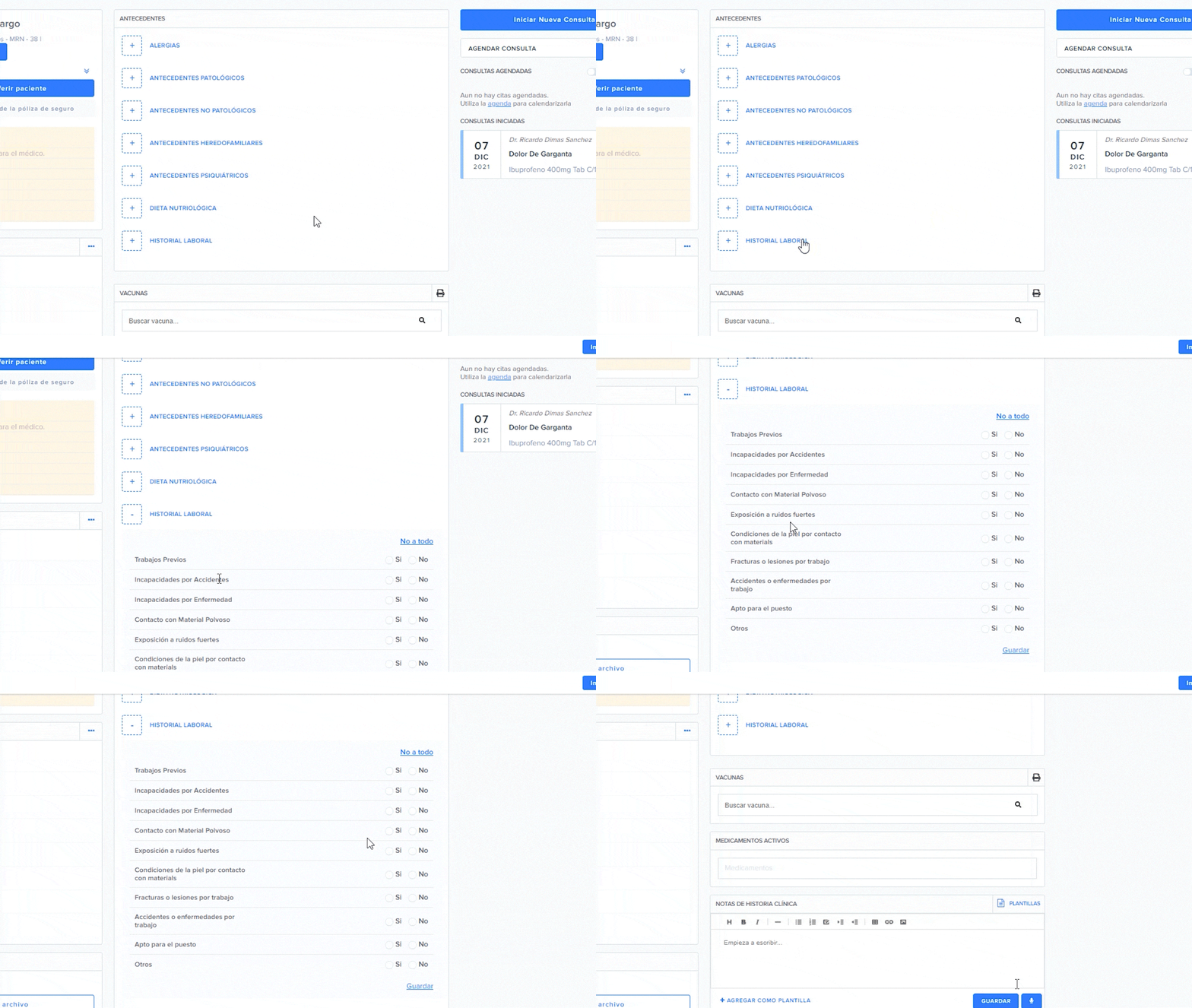
- Trabajos Previos
- Incapacidades por Accidentes
- Incapacidades por Enfermedad
- Contacto con Material Polvoso
- Exposición a ruidos fuertes
- Condiciones de la piel por contacto con materiales
- Fracturas o lesiones por trabajo
- Accidentes o enfermedades por trabajo
- Apto para el puesto
- Otros
Número de expediente médico
Puedes mostrar un número de registro médico en el perfil del paciente y configurar el consecutivo para nuevos expedientes. Primeramente activa la función “Mostrar número de registro médico”.Sigue el siguiente patrón: Mi cuenta > Organización.
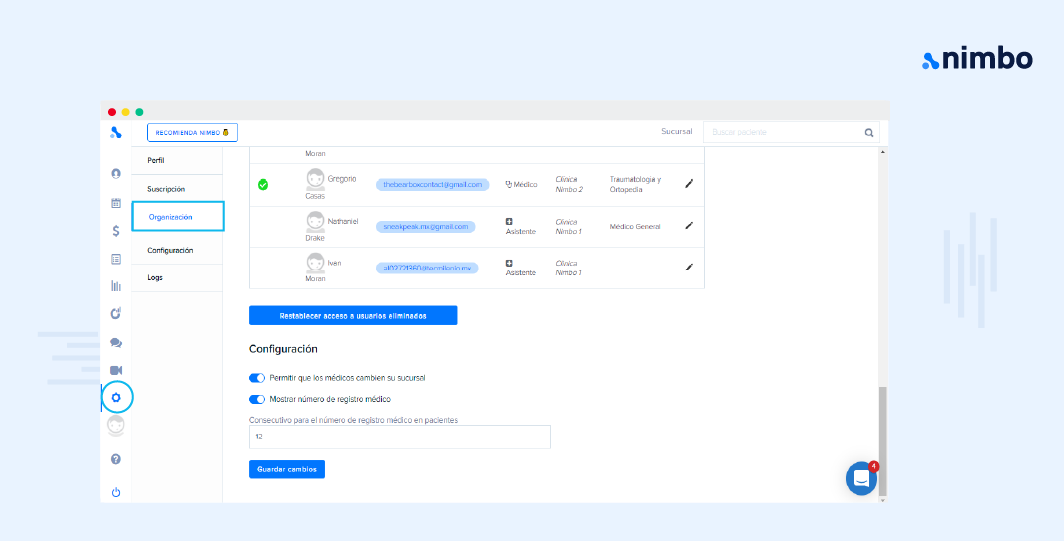
Ejemplo: Si llevas 15 historias clínicas, puedes especificar que la siguiente historia tenga un número no necesariamente consecutivo, por ejemplo 18.Si necesitas evitar números repetidos, activa Validar que el número de expediente médico sea único en esa misma sección y guarda los cambios. Nimbo valida el número al registrarlo o modificarlo dentro de la organización. Activar la opción no corrige automáticamente duplicados que ya existan. El número de historia clínica se encontrará en cada perfil de paciente a un lado de su fecha de nacimiento.
💡 No podrás poner un número previo a la historia clínica actual (retomando el ejemplo de que nos encontramos en la historia clínica 15, no se puede elegir cualquier numero menor que 15).
Si tienes alguna duda o pregunta, ponte en contacto con el equipo de soporte desde el chat de la aplicación. ¡Feliz consulta! 🧑⚕️