

La vista corresponde únicamente a la sucursal seleccionada en la parte superior de Nimbo. Si administras más de una sucursal, cambia de sucursal para consultar sus citas.
Abrir la Agenda operativa
1
Confirma la sucursal
En el encabezado de Nimbo, selecciona la sucursal que quieres revisar.
2
Entra a Agenda
Abre el módulo de Agenda.
3
Selecciona Hoy
Abre el selector de agendas y elige Operacional > Hoy. Nimbo muestra las citas de la fecha actual para la sucursal seleccionada.
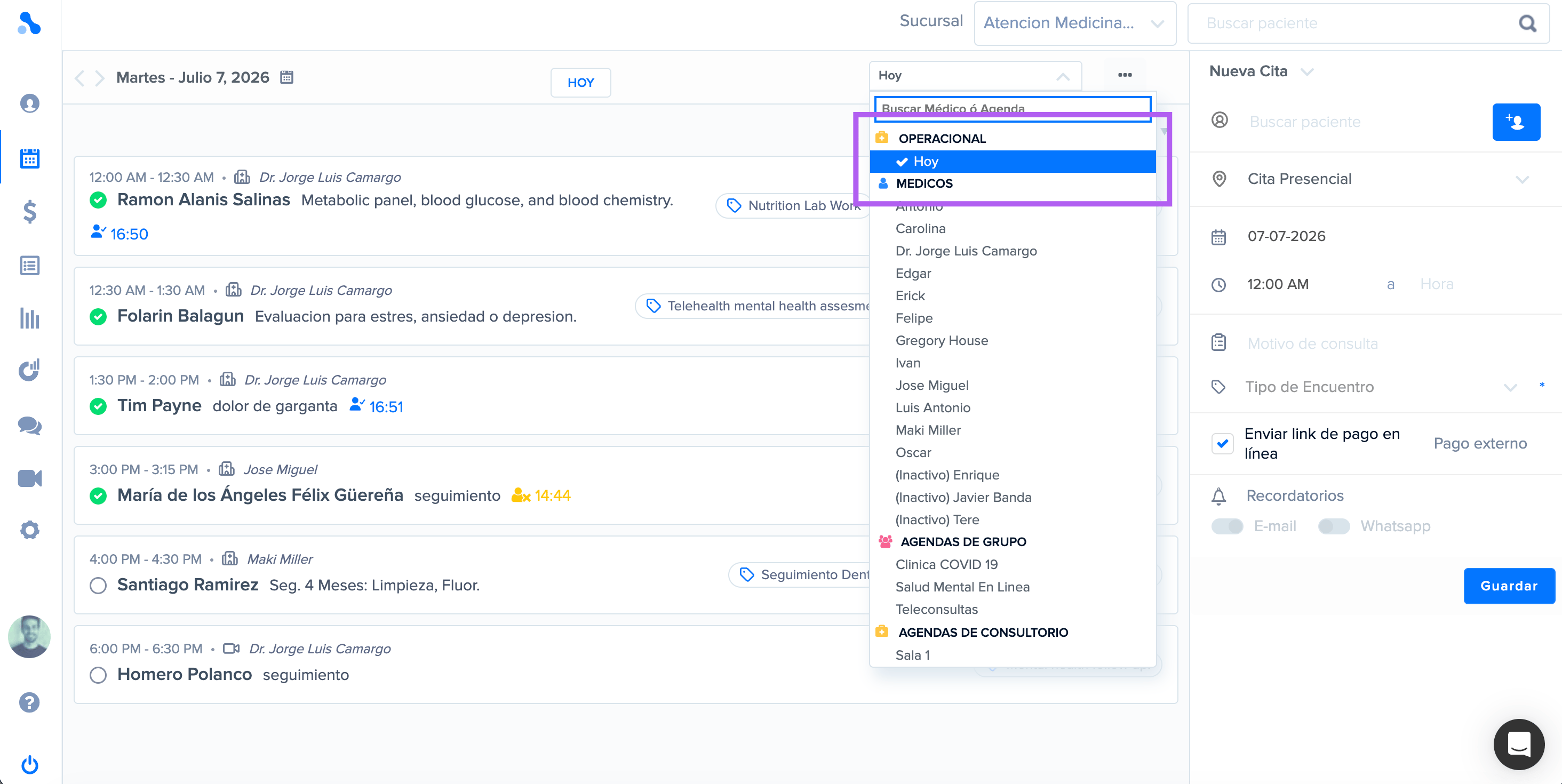
La opción Hoy se encuentra en la sección Operacional del selector de agendas.
Información disponible en cada cita
Cada fila incluye la información necesaria para dar seguimiento sin cambiar a la agenda individual de cada médico:- horario de inicio y fin;
- modalidad presencial o teleconsulta;
- médico asignado;
- nombre del paciente y motivo de consulta;
- indicador de estado de la cita;
- hora de llegada o registro de inasistencia, cuando corresponde;
- tipo de encuentro y protocolo de tratamiento, si están asignados.
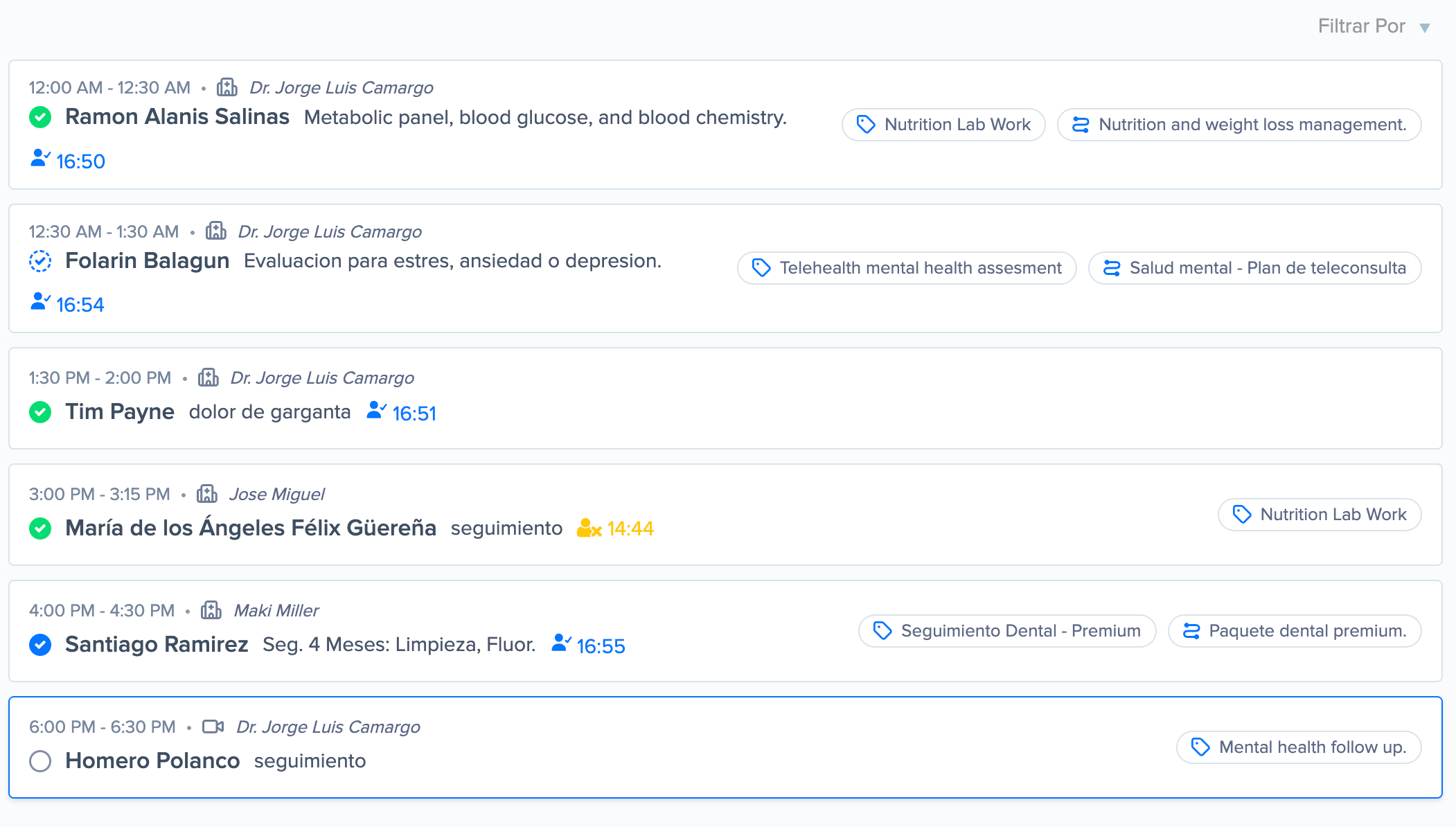
Los indicadores muestran el estado de la cita; las etiquetas de la derecha identifican el tipo de encuentro y el protocolo.
Interpretar los indicadores de estado
El círculo a la izquierda del nombre del paciente resume el estado de la cita. Coloca el cursor sobre el indicador para ver el nombre del estado.Distinguir llegada e inasistencia
La asistencia se muestra por separado del círculo de estado:- El ícono azul de una persona con palomita y una hora indica cuándo se registró la llegada del paciente.
- El ícono amarillo de una persona con una × y una hora indica cuándo se marcó que el paciente no asistió.
Una cita puede mostrar un círculo verde de confirmación y, además, la hora de llegada o de inasistencia. El círculo describe el estado de la cita; el ícono con hora describe la asistencia del paciente.
Identificar tipos de encuentro y protocolos
Las etiquetas del lado derecho proporcionan contexto adicional:- La etiqueta con ícono de etiqueta muestra el tipo de encuentro.
- La etiqueta con ícono de flujo muestra el protocolo de tratamiento asociado.
Filtrar las citas
Abre Filtrar por para reducir la lista. Puedes combinar filtros de distintas categorías: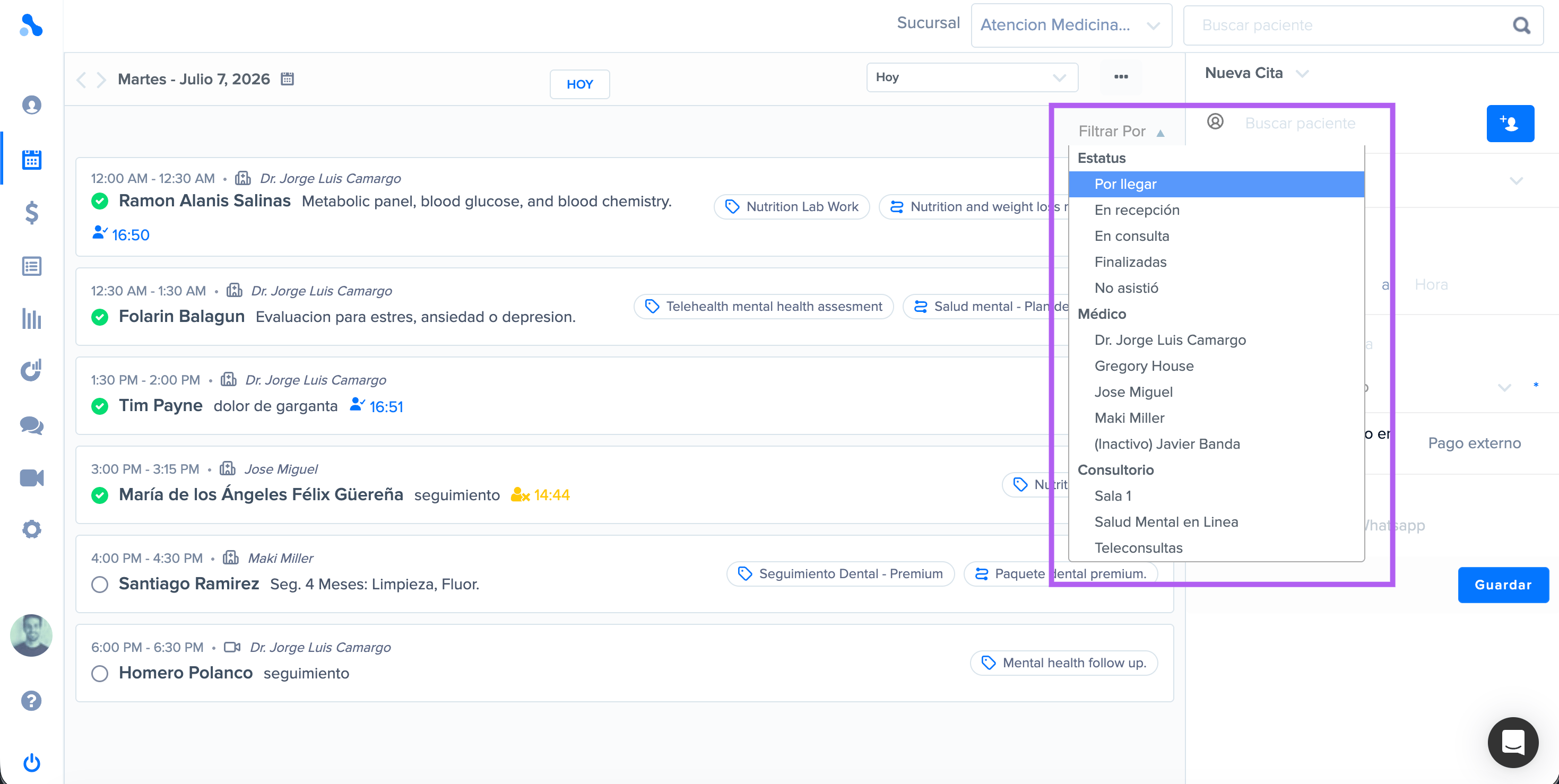
El menú Filtrar por agrupa las opciones por estatus, médico y consultorio.
1
Elige un filtro
Abre Filtrar por y selecciona un estatus, médico o consultorio. La lista se actualiza y el filtro aparece encima de las citas.
2
Combina categorías si lo necesitas
Agrega filtros de otras categorías para limitar más los resultados. Por ejemplo, combina Por llegar con un médico específico.
3
Quita los filtros
Selecciona la × de un filtro para retirarlo o usa Limpiar filtros para volver a mostrar todas las citas del día.
Consultar otra fecha
La Agenda operativa siempre muestra un solo día. Usa los controles del encabezado para cambiar la fecha:- Selecciona la flecha izquierda o derecha para avanzar un día.
- Selecciona la fecha para abrir el calendario y elegir un día específico.
- Selecciona Hoy para volver a la fecha actual.
Ver citas canceladas e imprimir la lista
Abre el menú de tres puntos junto al selector de agenda para acceder a estas acciones:- Ver citas canceladas: incluye las citas canceladas del día. Se identifican con un círculo rojo y una ×.
- Imprimir citas agendadas: genera el listado de citas para el rango de fechas que selecciones.
Si una cita no aparece
Antes de buscarla en otra agenda:- Confirma que seleccionaste la sucursal y la fecha correctas.
- Selecciona Limpiar filtros.
- Si la cita fue cancelada, activa Ver citas canceladas en el menú de tres puntos.
- Si un médico o consultorio no aparece como filtro, confirma que pertenece a la sucursal actual y que tienes permiso para consultarlo.