

Los requisitos para iniciar una consulta, los requisitos para finalizarla y el bloqueo de edición son configuraciones distintas. Cumplir los requisitos comprueba la presencia de datos; no evalúa su calidad clínica.
Configurar los requisitos
Entra como administrador con acceso a Clinical en Mi cuenta > Organización > Tipos de encuentro. La columna Requisitos resume la configuración de cada tipo.- Por tipo de encuentro
- Consultas sin tipo
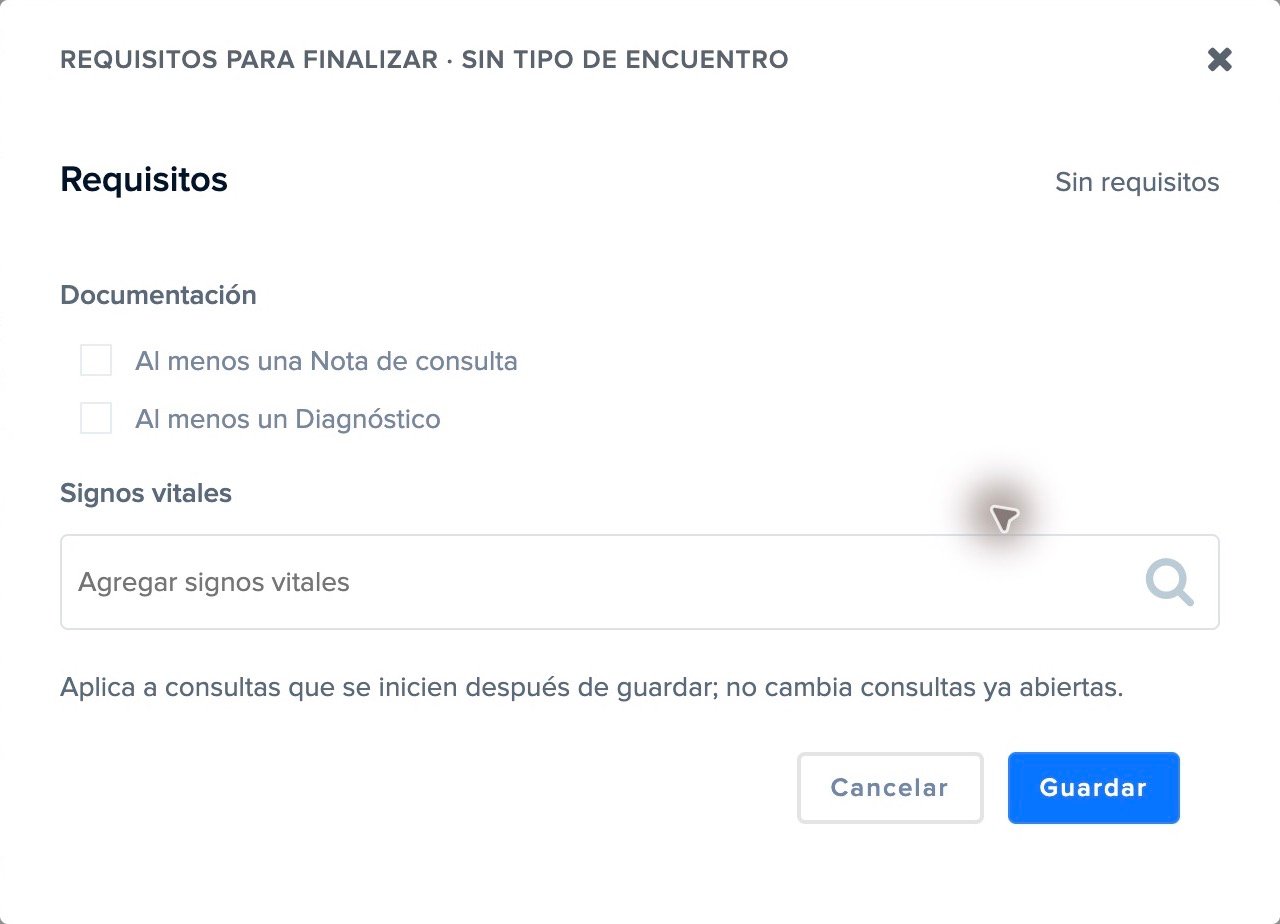
Abre el menú de tres puntos (…) del tipo y selecciona Editar. Ajusta la sección Requisitos; también puedes definirla al crear un tipo con Nuevo. Cada tipo tiene su propia selección.
1
Selecciona la documentación
Activa Al menos una Nota de consulta y Al menos un Diagnóstico si deben ser obligatorios para ese grupo de consultas.
2
Elige los signos vitales
Selecciona Agregar signos vitales y elige los que necesitas. El catálogo incluye signos estándar y signos personalizados activos de la organización. Puedes buscar un signo y quitar los que no correspondan.Por ejemplo, para pedir una nota y el peso, activa Al menos una Nota de consulta y agrega Peso. No necesitas activar Diagnóstico si no lo quieres exigir.
3
Guarda y comprueba la selección
Guarda los cambios y revisa el resumen de requisitos del tipo o del bloque sin tipo. Si aparece un error al guardar los requisitos, vuelve a abrirlos y confirma la selección antes de continuar.
Los requisitos se asignan al iniciar la consulta, no al agendarla. Los cambios aplican a consultas iniciadas después de guardar; las consultas ya abiertas conservan sus requisitos y las anteriores a esta función no reciben requisitos retroactivamente.
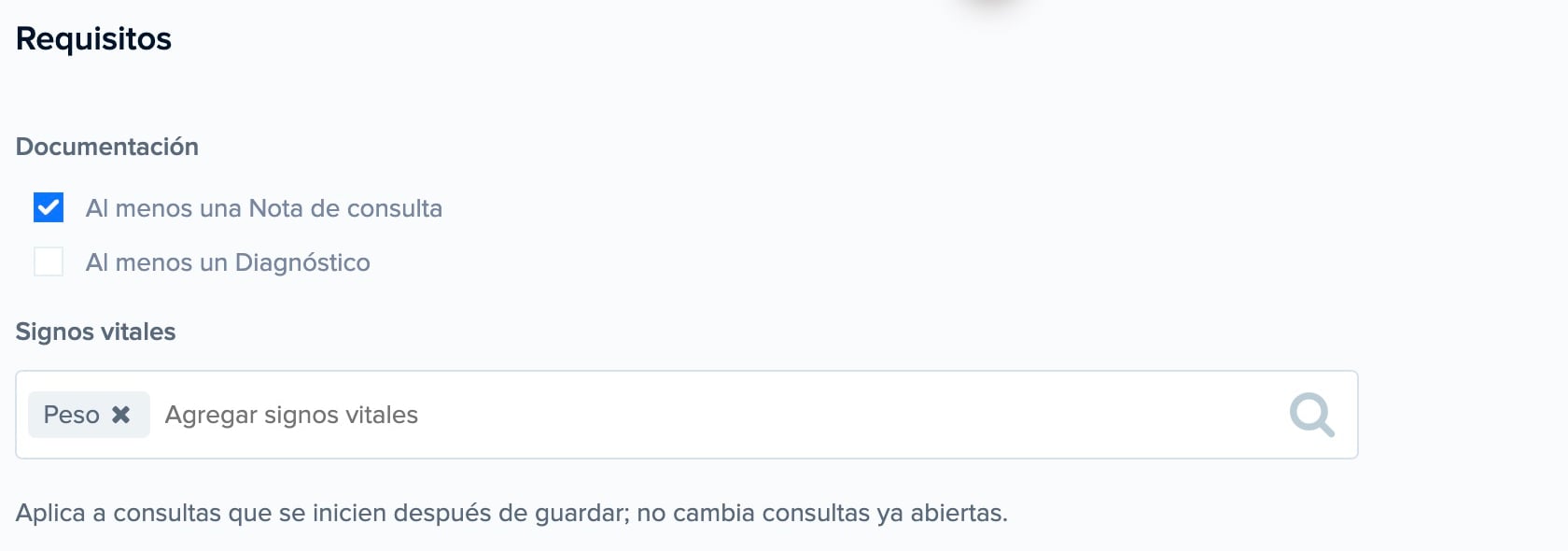
Ejemplo guardado con una Nota de consulta y Peso como requisitos.
Completar los pendientes y terminar la consulta
1
Abre la revisión
Dentro de la consulta, revisa el indicador de requisitos pendientes y abre Revisión de consulta. Ahí puedes identificar la nota, el diagnóstico o los signos que faltan.
2
Registra y guarda los datos
Ve a la sección correspondiente y guarda la información en la consulta actual. Una nota vacía no cumple el requisito. Los diagnósticos o signos de consultas anteriores no cuentan por aparecer como referencia.Un signo puede ser obligatorio aunque el médico lo tenga oculto en sus preferencias. Si no lo encuentras, revisa los signos habilitados para su captura.
3
Revisa de nuevo y termina
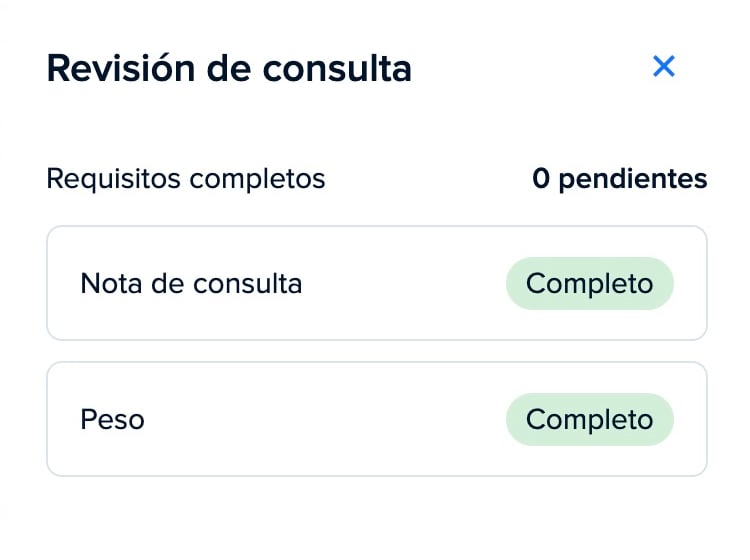
Vuelve a la revisión y comprueba que los requisitos aparezcan completos. Selecciona Terminar consulta cuando hayas concluido la atención. Si quedan pendientes, complétalos antes de volver a intentar.
- Pendientes
- Completos
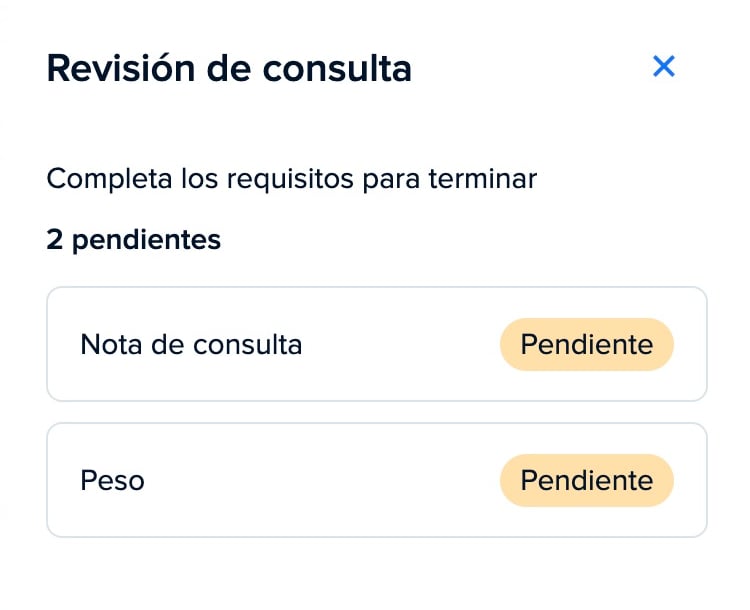
Revisión de una consulta con Nota y Peso pendientes.
Si un requisito no se completa
- El dato pertenece a otra consulta: regístralo en el encuentro actual cuando corresponda clínicamente.
- Cambiaste la configuración después de iniciar: esa consulta conserva los requisitos asignados al abrirla.
- No se carga la revisión: usa Reintentar y comprueba que Nimbo pueda consultar los requisitos antes de terminar.
- Un signo ya no está disponible en el catálogo: revisa la configuración para consultas futuras. Quitar un signo del catálogo no cambia los requisitos de consultas ya iniciadas.