

Entra a tu expediente
Puedes consultar la ficha de la aplicación en App Store o Google Play. Comprueba que la ficha y la app correspondan a TuPortal antes de seguir estos pasos.1
Verifica tu celular
Abre TuPortal, selecciona el país y escribe el celular registrado en tu clínica. Solicita el código e ingresa el más reciente que recibas. Revisa WhatsApp y los mensajes de texto; el canal puede variar.
2
Selecciona tu clínica y paciente
Elige la clínica y el expediente que quieres consultar. Revisa el nombre: el mismo número puede estar vinculado a más de un paciente.
3
Abre Mi salud
Revisa tu próxima cita y los accesos a recetas, resultados, signos vitales, documentos e historial médico. La información visible depende de lo registrado y compartido por tu clínica.
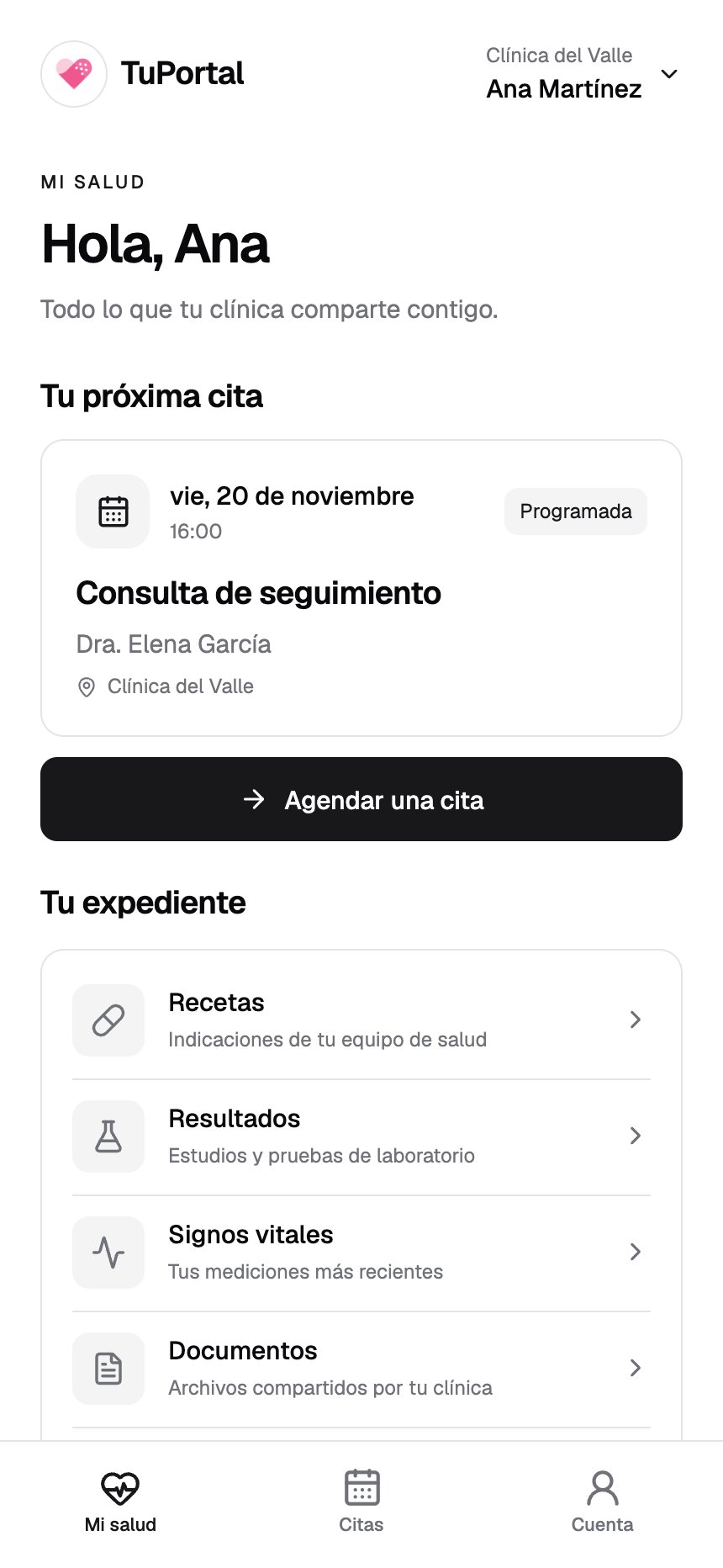
Mi salud en la app de TuPortal, con datos ficticios.
Revisa tus citas
En Citas, cambia entre Próximas y Anteriores. Revisa los datos y el estado de cada registro. Que una cita aparezca en Anteriores no significa por sí solo que hayas asistido. Cuando una cita permite Confirmar asistencia o Cancelar cita, toca la opción, confirma la decisión y revisa el estado resultante. La confirmación se ofrece para citas programadas o con cancelación no aprobada, con más de 48 horas de anticipación. La cancelación depende de la configuración de la clínica, requiere más de 24 horas de anticipación y no está disponible para citas con llegada registrada, consulta iniciada, cancelación previa o pago registrado mediante Stripe. Para otros cambios, comunícate con la clínica.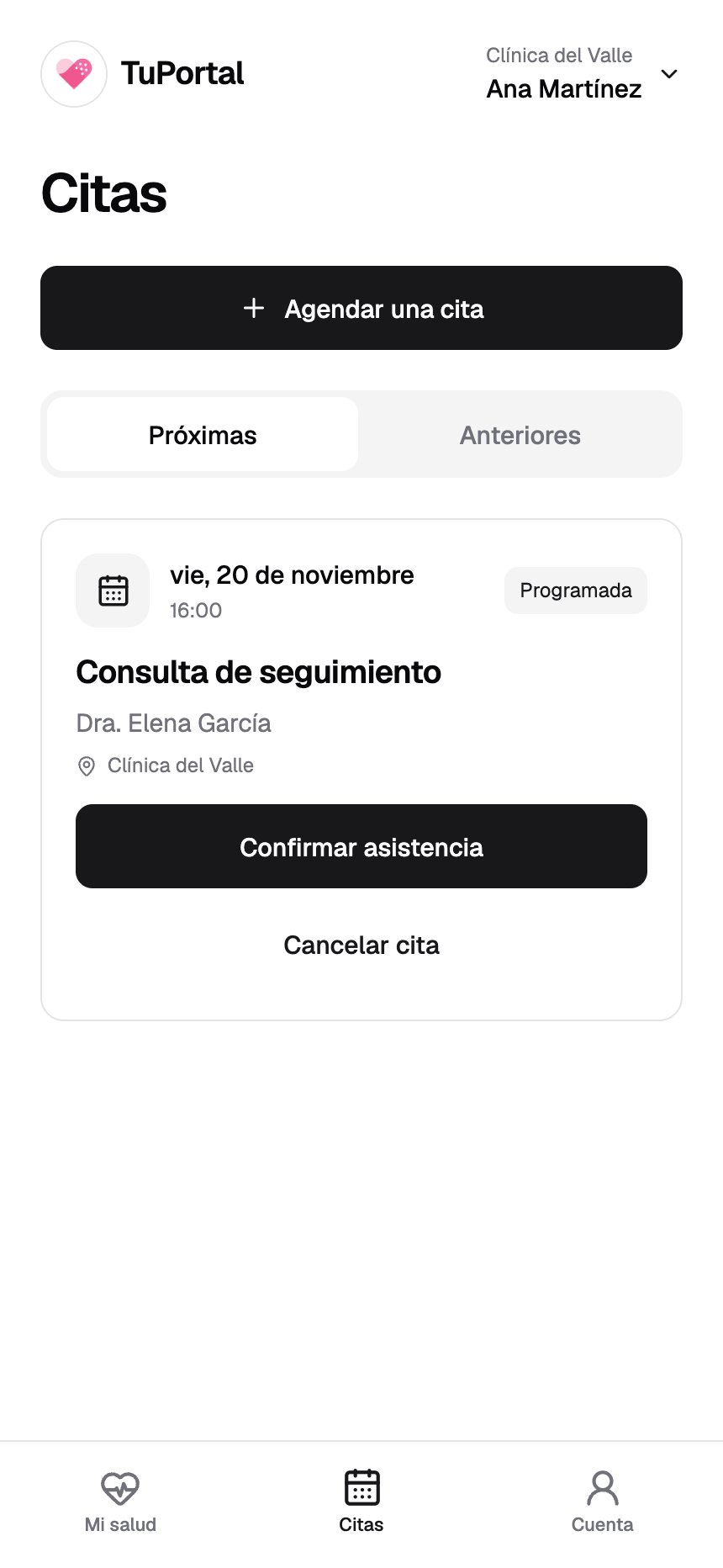
Citas en la app de TuPortal, con datos ficticios.
Agenda desde la app
Toca Agendar una cita, elige una agenda disponible y completa el formulario que se abre en el navegador. Revisa la confirmación o el resultado de tu solicitud antes de volver a TuPortal. Abrir el formulario no reserva una cita. Si eliges una sala de espera de telemedicina, entrarás al flujo de atención sin cita. Si no hay agendas disponibles, solicita tu cita directamente a la clínica.Consulta recetas, resultados y documentos
En Mi salud, selecciona la sección que necesitas:- Recetas: revisa medicamentos y las indicaciones registradas de dosis, frecuencia y duración.
- Resultados: consulta los valores de los estudios disponibles.
- Signos vitales: revisa tus mediciones registradas.
- Documentos: abre el archivo compartido en el navegador. Usa las opciones del visor si necesitas guardarlo.
- Historial médico: consulta los antecedentes; usa Editar y Guardar en los cuestionarios que lo permitan.
Usa Mensajes cuando tu clínica ofrezca chat
La pestaña Mensajes aparece si la clínica tiene chat disponible. Elige una conversación que el equipo de atención ya inició para leer y enviar mensajes de texto. Si no hay conversaciones, pide a la clínica que revise tu acceso. Los adjuntos de conversaciones anteriores no se pueden abrir desde el chat. La aplicación no envía notificaciones push: abre Mensajes para revisar si tienes respuestas.Cambia de expediente o resuelve un problema
Toca el selector de paciente en la parte superior para elegir otro expediente de la misma clínica. Para cambiar de clínica, abre Cuenta y selecciona la opción correspondiente. Ahí también puedes cambiar el idioma y cerrar tu sesión.- No recibes el código: comprueba país y celular y espera la opción de reenvío. Usa el código más reciente.
- No hay expedientes o falta una clínica: confirma con la clínica el celular registrado.
- Falta información o no aparece Editar: comprueba el expediente seleccionado y pide a la clínica revisar los datos y permisos.
- No abre un documento o una agenda: revisa tu conexión e inténtalo de nuevo; si persiste, informa a la clínica qué acción no pudiste completar.