

Inicia sesión
Necesitas acceso al celular que tu clínica registró en tu expediente. La clínica crea tu registro; para entrar al portal usas el código de verificación, sin las credenciales del personal.1
Abre el portal
Usa el enlace que te dio tu clínica o entra a tuportal.app.
2
Escribe tu celular
Selecciona el país e ingresa el mismo número que registraste en la clínica. Presiona Continuar para solicitar el código.
3
Verifica tu número
Escribe el código que recibes en tu celular. Revisa WhatsApp y los mensajes de texto; el canal de entrega puede variar. Usa el código de la solicitud más reciente.Si el código no llega, comprueba el país y el número. Espera a que se habilite Reenviar código antes de solicitar otro. Puedes usar Cambiar número para corregirlo.
4
Elige la clínica y el expediente
Si entraste por la dirección general, elige tu clínica. Después selecciona el perfil del paciente que quieres consultar. El enlace propio de una clínica te lleva a los expedientes de esa organización.Un celular puede estar vinculado a varios perfiles, como los de una familia. Revisa el nombre antes de abrir información o editar antecedentes.
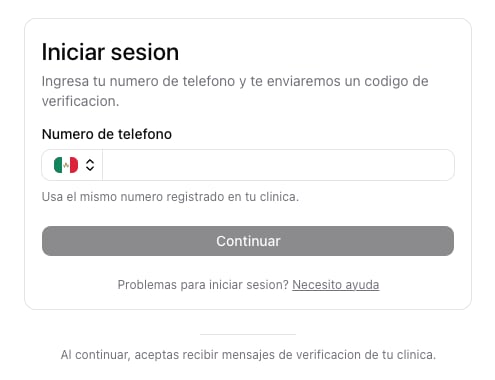
Usa el celular registrado en tu clínica.
Consulta tus visitas y citas
Abre Visitas para revisar Próximas visitas y Visitas pasadas. Consulta la fecha, hora, profesional y estado que aparecen en cada registro. Una fecha pasada no confirma por sí sola que hayas asistido. Si la cita muestra Confirmar o Cancelar, selecciona la acción y confirma tu decisión. Revisa el estado que queda guardado. Una indicación de Cancelación pendiente no significa que la cita ya esté cancelada. La confirmación se ofrece para citas programadas o con cancelación no aprobada, con más de 48 horas de anticipación. La cancelación desde el portal requiere que la clínica la permita y más de 24 horas de anticipación. Tampoco está disponible si ya se registró tu llegada, comenzó la consulta, la cita está cancelada o tiene un pago registrado mediante Stripe. Si no aparece la opción o no puedes completar el cambio, comunícate con la clínica. Abre el detalle cuando esté disponible para revisar la información de la visita. Si necesitas confirmar la sucursal, dirección o un cambio de horario que no aparece, pregunta a la clínica.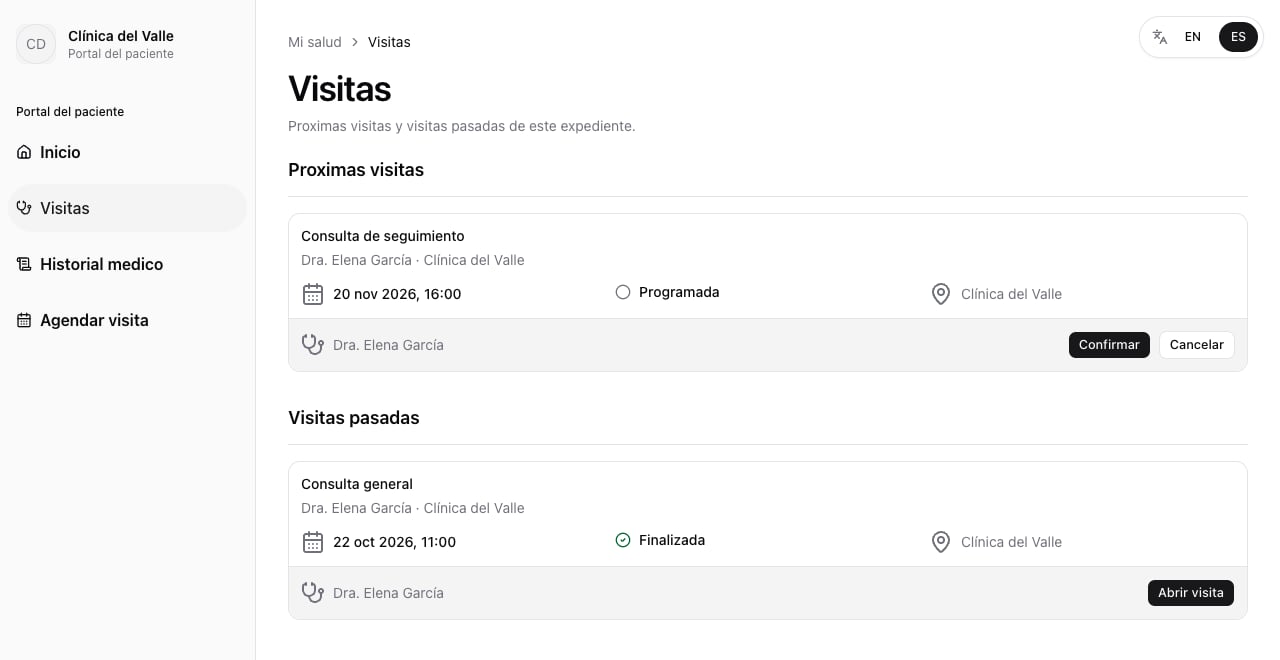
Próximas visitas y visitas pasadas de un expediente ficticio.
Agenda una visita
- Abre Agendar visita.
- Elige una de las agendas de la clínica o un profesional que ofrezca el acceso para agendar.
- Completa el formulario de citas que se abre dentro del portal. Revisa horarios, datos y las condiciones que indique la clínica.
- Revisa el resultado del formulario antes de salir: abrir una agenda no reserva una cita.
Consulta tu información de salud
Desde Mi salud, abre la sección que necesites:- Recetas: medicamentos e indicaciones registradas, como dosis, frecuencia y duración.
- Resultados: valores de estudios disponibles. Si la clínica comparte un informe como archivo, búscalo en Documentos.
- Signos vitales: mediciones registradas por tu equipo de atención.
- Documentos: archivos disponibles de tu expediente o agrupados por visita. Abre el documento y selecciona Abrir archivo cuando aparezca.
- Historial médico: antecedentes compartidos por la clínica. Si un cuestionario muestra Editar, completa los campos y selecciona Guardar.