

Cuándo usar este flujo
Este escenario aplica cuando:- El aviso de privacidad ya se envió pero sigue pendiente.
- Se envió un consentimiento informado durante la consulta y aún no está firmado.
- El paciente no puede abrir su correo en ese momento y necesitas una alternativa presencial.
Dónde iniciar
Puedes iniciar desde:- El perfil del paciente.
- El panel derecho de la consulta.
- El modal Ver todos dentro de la consulta.
Acciones disponibles para resolver pendientes
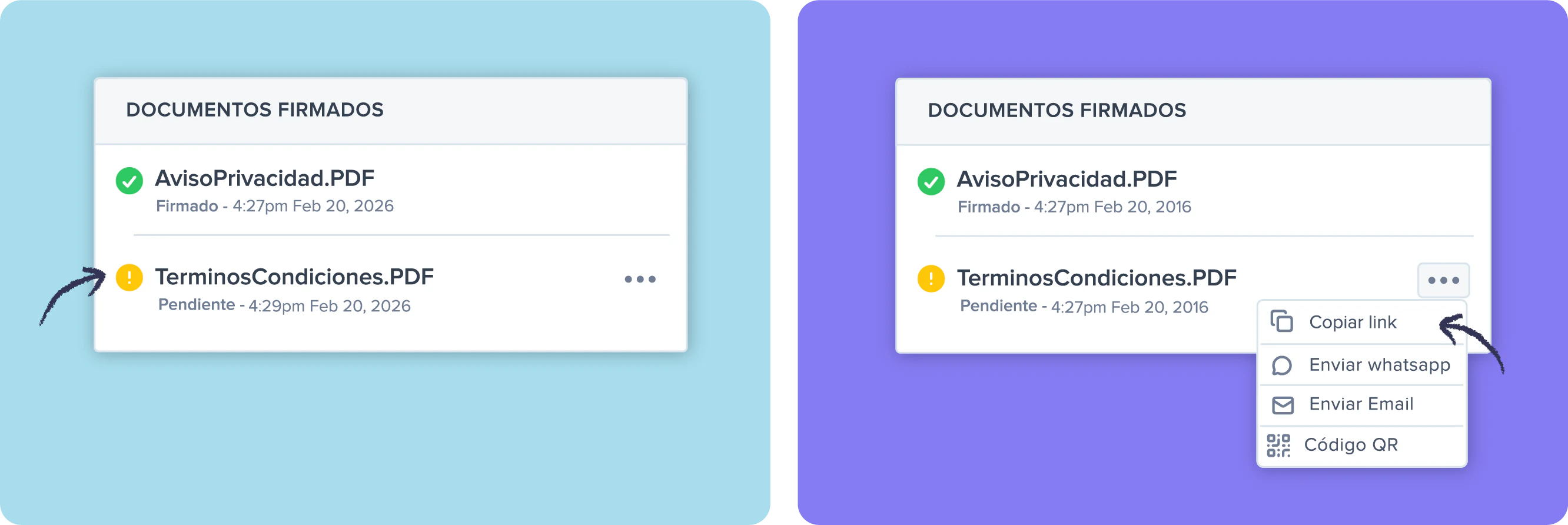
Reenviar por correo
Úsalo cuando el paciente sí puede firmar desde su email, pero no recibió el mensaje anterior o necesita un nuevo envío.Copiar link
Úsalo cuando quieres compartir la URL de firma por el canal interno de tu operación o abrirla en un dispositivo disponible.Mostrar QR
Úsalo cuando el paciente tiene celular en mano y puede escanear para abrir y firmar de inmediato.Firma en dispositivo de la clínica
Úsalo cuando el paciente no usará su propio teléfono y firmará directamente en tablet, iPad o computadora de recepción/consulta. Según la configuración de la organización, el documento puede pedir iniciales, firma digital en recuadro o ambos métodos.Nimbo cuenta con compatibilidad para pads de firma Topaz dentro del flujo de firma digital. Revisa cómo configurar Topaz para firma digital antes de usar un pad en clínica.
Flujo recomendado paso a paso
1
Identifica el documento pendiente
Revisa el estado en perfil, panel derecho o vista “Ver todos”.
2
Elige la vía de firma
Selecciona reenvío por email, link, QR o firma en dispositivo según el contexto del paciente.
3
Acompaña la firma en ese momento
Si el paciente está presente, prioriza QR o dispositivo local para cerrar el proceso sin depender de seguimiento posterior. El paciente deberá completar el tipo de firma solicitado por ese documento.
4
Verifica el cambio de estado
Confirma que el documento cambió a Firmado (check verde) y que el PDF está disponible.
Buenas prácticas operativas
- Define un protocolo en recepción para revisar pendientes antes de iniciar consulta.
- Si el paciente está en sitio, prioriza QR o dispositivo local para reducir no-shows de firma.
- Recuerda que cada documento pendiente conserva el tipo de firma configurado cuando fue enviado.
- Registra internamente quién acompañó la firma cuando aplique a procesos clínicos sensibles.
El estado de firma no bloquea automáticamente el flujo clínico; funciona como control operativo y de seguimiento.
Configuración relacionada
Si necesitas cargar documentos o ajustar el tipo de firma requerido, revisa:Configurar aviso de privacidad, consentimientos y tipo de firma